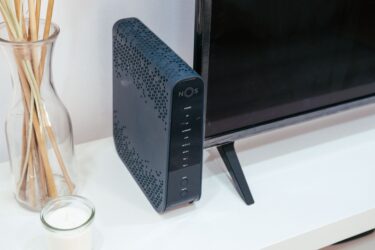
ルーターの初期パスワードの変更とファームウェアの更新は、植物のIoT機器を安全に使うための土台の点検です。スマートプラグも温湿度計も自動水やり器も、外とのやり取りはすべて家のWi-Fiルーターを通ります。そのルーターが初期設定のまま古いソフトで動いていると、植物の機器をいくら丁寧に設定しても守りが弱くなります。この記事では、総務省やNOTICEの案内をもとに、管理者パスワードの変更、ファームウェアの更新、定期的な設定の確認を順番にまとめます。
ルーターが植物IoTの土台になる理由

ルーターは、インターネットと家の中のネットワークの境目に置かれる機器です。ここを固めておくと、植物の機器を含む家じゅうの機器をまとめて守れます。
植物の機器の通信はすべてルーターを通る
旅行中にスマホから育成ライトの点灯を確かめるとき、命令はスマホからメーカーのサーバーを経由して、家のルーター、そしてスマートプラグへと届きます。温湿度計の記録も、ルーターを通ってサーバーに送られます。総務省の「国民のためのサイバーセキュリティサイト」は、Wi-Fiルーターの弱点を突かれて第三者に内部へ入り込まれ、外部への攻撃の踏み台に悪用される事象が起きていると紹介しています。植物の機器の点検をするなら、先にルーターを確かめるのが近道です。
公的機関が呼びかけている基本
総務省の「自宅Wi-Fi利用者向け 簡易マニュアル」(令和7年2月版)は、暗号化をWPA2またはWPA3にする、第三者に推測されにくいパスワードを使う、サポート期間内のルーターを使う、ファームウェアを最新にする、設定を定期的に確認する、の5点を挙げています。総務省と情報通信研究機構(NICT)などが進めるNOTICE(IoT機器の調査と注意喚起を行う取り組み)も、管理用パスワードを推測されにくいものにすることと、ファームウェアを最新にすることを基本の対策として案内しています。この記事の手順は、この5点に沿っています。
2種類のパスワードを区別する
ルーターには役割の違うパスワードが2つあります。混同したままだと「変えたつもり」が起きやすいので、先に整理します。
Wi-Fiのパスワード(つなぐための鍵)
スマホや植物の機器をWi-Fiにつなぐときに入力するものです。暗号化キーなどとも呼ばれます。本体のラベルに書かれていることが多く、知っている人は誰でもそのWi-Fiにつなげます。変えると、つながっている機器をすべてつなぎ直すことになります。
管理者パスワード(設定を変えるための鍵)
ルーターの管理画面(ブラウザや専用アプリで設定を変える画面)にログインするためのものです。これを知られると、Wi-Fiのパスワードを見られたり、外から入れる設定に変えられたりするおそれがあります。初期値が機種ごとに決まっていたり、本体に印字されていたりするため、自分の決めたものに変えておくことが大切です。変えても植物の機器のつなぎ直しは要りません。
初期パスワードを変える手順
ここでは管理者パスワードを変え、あわせてWi-Fiの暗号化を確かめる流れを4つのステップで説明します。画面の名前は機種で違うので、取扱説明書を手元に置いて進めてください。
ステップ1|機種名と初期値を確かめる
ルーター本体の底面や背面のラベルで、メーカー名と型番を確かめます。ラベルには、Wi-Fiの名前(SSID)とパスワード、管理画面の入り方や初期の管理者パスワードが書かれていることがあります。プロバイダーから借りている機器は、プロバイダーのサポートページに手順がまとまっていることが多いです。
ステップ2|管理画面にログインする
ルーターにつながったスマホかパソコンで、取扱説明書にある方法で管理画面を開きます。専用アプリで設定する機種も増えています。初めてログインするときに、管理者パスワードの設定を求められる機種もあります。その場合は、そこで決めたものが管理者パスワードになります。
ステップ3|管理者パスワードを変える
管理画面の「管理」「システム」などの項目から、管理者パスワードを変えます。IPA(情報処理推進機構)は、推測されやすい単純な文字列を避けてできるだけ長く複雑にし、ほかの機器やサービスと使い回さないよう呼びかけています。紙に書くならルーターに貼らず、家族と決めた場所に保管しましょう。
ステップ4|Wi-Fiの暗号化とパスワードを見直す
無線の設定で、暗号化の方式がWPA2またはWPA3になっているかを確かめます。古い方式が選ばれていたら変更を検討しますが、古い植物の機器が新しい方式に対応していないこともあります。WPA3に変える場合は、手持ちの機器の対応を先に調べてください。Wi-Fiのパスワードも推測されやすいものなら変えますが、植物の機器をつなぎ直す手間があるので、ライトや水やりの予定がない時間に作業しましょう。
ファームウェアを最新にする
ファームウェアはルーターの中で動く基本ソフトです。弱点が見つかるとメーカーが更新版を出すので、最新にしておくことが守りの基本になります。
自動更新があるか確かめる
最近のルーターには、ファームウェアを自動で更新する機能を持つものがあります。たとえばバッファローは「ファームウェア自動更新機能」を使った更新方法をサポートページで案内し、対応する機種とファームウェアのバージョンを示しています(2026年10月時点)。管理画面で自動更新がオンになっているか、更新する時間帯を選べるかを確かめましょう。自動更新がある機種でも、ときどき手動で最新かどうかを確認すると安心です。
手動で更新するときの注意
更新中はルーターが再起動し、数分ほどインターネットにつながらなくなります。そのあいだ、植物の機器はアプリから操作できず、クラウド経由のオートメーションも止まることがあります。育成ライトの点灯や自動水やりの予定時刻を避けて作業してください。更新中の注意は取扱説明書に書かれているので、それに従い、終わるまで電源やケーブルには触らないようにします。
サポート期間を確かめる
メーカーのサポートが終わった機種には、新しいファームウェアが出ません。総務省の簡易マニュアルはサポート期間内のルーターを使うことを挙げ、同省のサイトでも古いWi-Fi機器を使わないよう呼びかけています。型番でメーカーのサイトを検索し、サポート終了やファームウェア提供終了の案内がないかを確かめてください。終わっていれば、植物の機器を守る意味でも買い替えの時期と考えられます。
設定を定期的に確かめる

一度固めた設定も、知らないうちに変わっていないか見直すことが大切です。総務省のサイトが挙げる対処法を、普段の点検に使える形にまとめます。
身に覚えのない機能が有効になっていないか
総務省のサイトは、Wi-Fiルーターの認証情報が盗まれた場合の対処として、VPN機能やDDNS機能など外からルーターに入れる機能が意図せず有効になっていないかを確かめ、意図しないものは無効にするよう案内しています。VPNは離れた場所から家のネットワークに入るための機能、DDNSは外から家のルーターを見つけやすくする機能です。使った覚えがなければ、オフになっているかを見ておきましょう。
点検項目の一覧
| 確認すること | 見る場所 | 時期 |
|---|---|---|
| 管理者パスワードが初期値でない | 管理画面 | 設置時 |
| 暗号化がWPA2かWPA3 | 無線の設定 | 設置時 |
| ファームウェアが最新 | 管理画面 | 月1回 |
| 自動更新がオン | 管理画面 | 設置時 |
| VPN・DDNSの覚えのない設定 | 詳細設定 | 季節ごと |
| つながっている機器の数 | 接続一覧 | 季節ごと |
| サポート期間 | メーカーのサイト | 年1回 |
接続一覧に植物の機器の数より多くの機器が出ていたら、家族のスマホやテレビなどを1つずつ照らし合わせます。分からない機器が残る場合は、Wi-Fiのパスワードを変えて、必要な機器だけつなぎ直してください。
困ったときの対処とよくある失敗
ルーターの点検でつまずきやすいのは、パスワード忘れ、更新後のつながらない状態、そして突然届く注意喚起です。それぞれの落ち着いた対処を説明します。
管理者パスワードを忘れてしまった
多くの機種では、本体のボタンで初期化(工場出荷時の状態に戻すこと)してから設定し直します。初期化するとWi-Fiの名前やパスワードも初期に戻ることがあり、植物の機器はすべてつなぎ直しになります。総務省のサイトも、初期化してからファームウェアを更新し再設定する方法に触れ、注意事項は取扱説明書で確認するよう案内しています。作業は植物の予定が少ない日に、機器の一覧を手元に用意してから行いましょう。
更新したら植物の機器がつながらない
ルーターの再起動のあと、機器によっては自動でつなぎ直すまで時間がかかります。数分待ってもオフラインのままなら、その機器の電源を入れ直してみてください。それでも戻らない場合は、更新で無線の設定が変わっていないか(名前、暗号化方式、2.4GHzの有効・無効)を管理画面で確かめます。
NOTICEの注意喚起を受け取った
NOTICEでは、危険性のあるIoT機器の利用者に注意喚起を行っています。受け取ったら、NOTICEのサイトにある機器ごとの対策ページを見ながら、管理用パスワードの変更とファームウェアの更新を進めてください。NOTICEは、対策のあとも継続して管理することを求めています。連絡が本物か不安なときは、届いた文面のリンクを開かず、NOTICEの公式サイトに載っているサポートセンターに問い合わせると確かです。
買い替えのときにJC-STARのラベルを見る
サポート期間が終わったルーターを買い替えるときは、経済産業省とIPAが運用するJC-STAR(IoT製品のセキュリティ要件適合評価及びラベリング制度)の適合ラベルが目安の1つになります。IPAは2025年3月に★1の申請受付を始め、5月に最初の適合ラベルを交付しました。★1はIoT製品に共通する最低限の要件、★2はそれに製品の種類ごとの要件を加えたもので、ラベルの二次元コードから製品の情報やセキュリティ情報を確かめられます。IPAはラベルが完全な安全を保証するものではないとも説明しているので、サポート期間の長さとあわせて選んでください。
よくある質問
Q. 管理者パスワードを変えると、植物の機器をつなぎ直す必要がありますか?
A. 必要ありません。つなぎ直しが要るのはWi-Fiのパスワードや名前を変えたときです。まずは管理者パスワードから変えると、植物の機器に影響を出さずに進められます。
Q. プロバイダーから借りているルーターも自分で更新するのですか?
A. 機器によって、プロバイダー側で自動更新されるものと、利用者が操作するものがあります。プロバイダーのサポートページで機種名を検索して確かめてください。
Q. ファームウェアの更新はどのくらいの頻度で確かめればいいですか?
A. 自動更新がオンなら、月に1回ほど管理画面でバージョンを見る程度で十分です。自動更新がない機種は、季節の変わり目など決まった日に確かめると忘れにくくなります。
Q. 中継機やメッシュWi-Fiの子機も点検が必要ですか?
A. 必要です。中継機や子機にもファームウェアと管理画面があります。ルーターと同じ表で、管理者パスワードと更新の状態を確かめてください。
Q. 更新中に植物の機器はどうなりますか?
A. インターネット経由の操作や通知は止まります。本体にスケジュールを保存できる機器は動き続けることもありますが、機種によるので、予定時刻を避けて更新するのが安全です。
Q. 古いルーターを使い続けてもいいですか?
A. ファームウェアの提供が続いていれば使えます。提供が終わっている場合は弱点が直らないため、総務省の呼びかけに沿って買い替えを検討してください。
まとめ
植物のIoT機器を守る土台は、ルーターの管理者パスワードを初期値から変え、暗号化をWPA2以上にし、ファームウェアを最新に保つことです。自動更新とサポート期間を確かめ、外から入れる機能や接続一覧を季節ごとに見直せば、植物の機器の設定も生きてきます。作業は育成ライトや水やりの予定がない時間に行いましょう。