植物のIoT機器用にWi-Fiを分けるとは、スマートプラグや温湿度計、自動水やり器などを、スマホやパソコンとは別のネットワークにつなぐことです。多くの家庭用ルーターにある「ゲストネットワーク」を使えば、追加の機器なしで分けられます。分けておくと、万一植物まわりの機器に弱点があっても、家族のスマホやパソコンへ影響が広がりにくくなります。この記事では、設定の手順、2.4GHzと5GHzの選び方、つながらないときの対処までを順番にまとめます。
植物の機器用にWi-Fiを分けるとよい理由
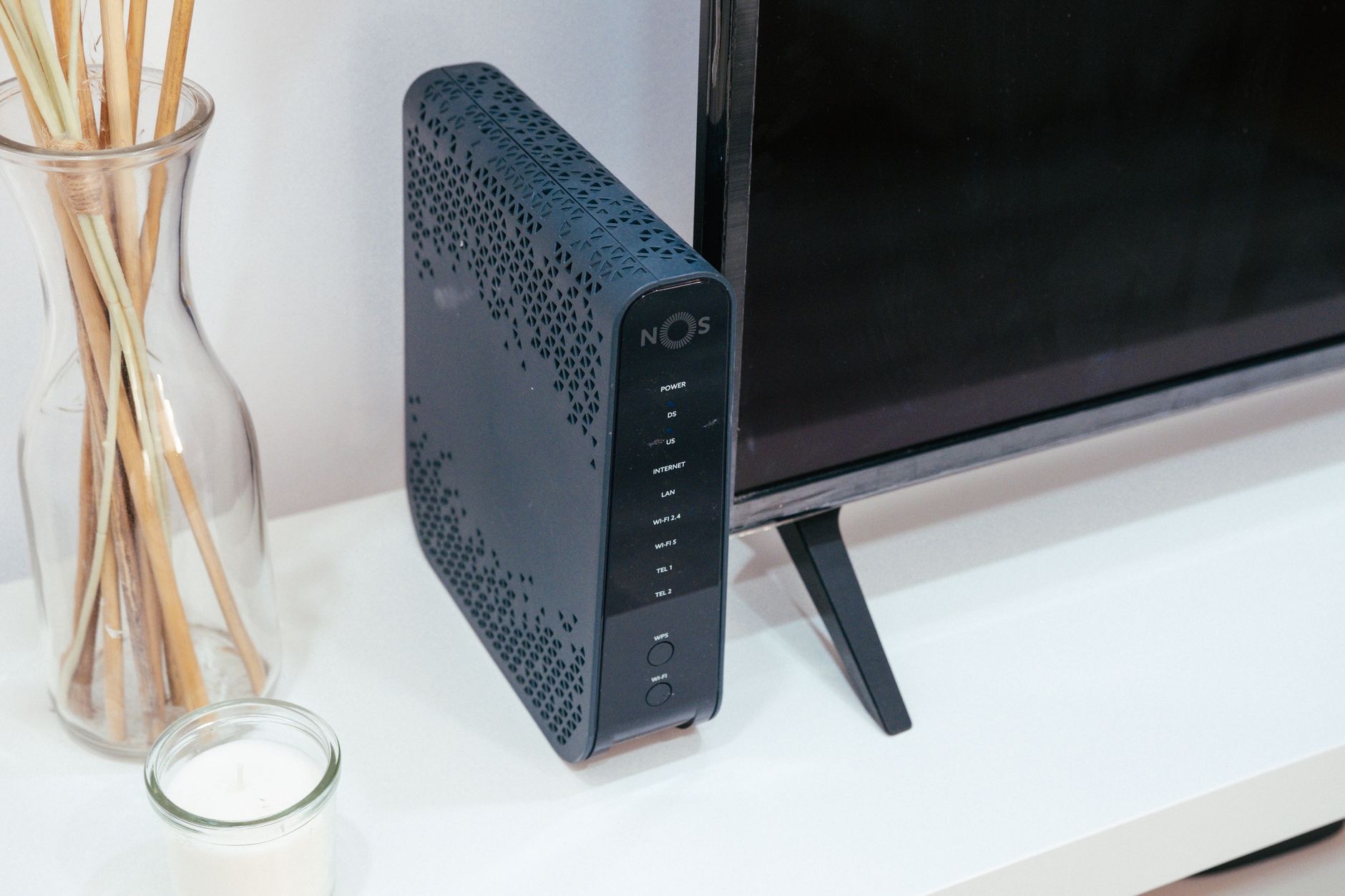
Wi-Fiを分ける目的は、植物の機器と大事なデータの入った機器のあいだに仕切りを作ることです。完璧な守りではありませんが、手間のわりに効果の大きい対策です。
分けると何がよくなるか
育成ライト用のスマートプラグや温湿度計は、小さくて安価なものも多く、パソコンほど細かくセキュリティ設定ができません。こうした機器を、写真や仕事のファイルが入ったパソコンと同じネットワークに置くと、機器が乗っ取られたときに家の中のほかの機器を探られるおそれがあります。ゲストネットワークは一般に、そこにつないだ機器からインターネットには出られても、家のメインのネットワークには入れないように作られています。植物の機器をこちらに置けば、被害が広がる範囲を小さくできます。
分けるのに向く機器・向かない機器
向いているのは、スマートプラグ、温湿度計や土壌センサー、Wi-Fi式の自動水やり器、見守りカメラなど、クラウド(メーカーのサーバー)経由でアプリから操作する機器です。一方で、スマホやパソコンと家の中で直接やり取りする機器、たとえばネットワーク対応のプリンターや、スマホから画面を送るテレビなどは、分けると使えなくなることがあります。植物の機器でも、同じネットワーク内での通信を使う機能がある場合は、後で説明する確認が必要です。
始める前に確認すること
設定に入る前に、ルーターの機能、植物の機器が対応する電波、管理画面に入る準備の3つを確かめます。ここを飛ばすと、途中でつながらなくなって戻すことになりがちです。
ルーターにゲスト機能があるか
機能の名前はメーカーで違い、「ゲストネットワーク」「ゲストポート」「ゲストSSID」などと呼ばれます。ルーターの取扱説明書やメーカーのサポートページで、機種名とあわせて検索すると見つかります。プロバイダーから借りているルーターや、古い機種では機能がないこともあります。その場合の考え方は、後の「分けないほうがよい場合」で触れます。
植物の機器が対応する周波数を調べる
Wi-Fiには主に2.4GHzと5GHzの2つの電波(周波数帯)があります。スマートホーム機器には2.4GHzだけに対応するものが多くあります。たとえばSwitchBotの公式ヘルプでは、ハブ2は2.4GHzのWi-Fiにしか対応していない一方、AIハブは2.4GHzと5GHzの両方に対応すると案内されています(2026年10月時点)。手持ちの機器の仕様表かヘルプで、どちらに対応するかを確かめておきましょう。
ルーターの管理画面に入れるようにしておく
ゲストネットワークは、ルーターの管理画面(ブラウザや専用アプリで設定を変える画面)から有効にします。ログインには管理者パスワードが必要です。本体のラベルに初期のパスワードが書かれている機種もありますが、初期のままなら変更しておくのが基本です。管理者パスワードとファームウェア更新の点検は、別の記事で詳しく扱います。
ゲストネットワークを設定する手順
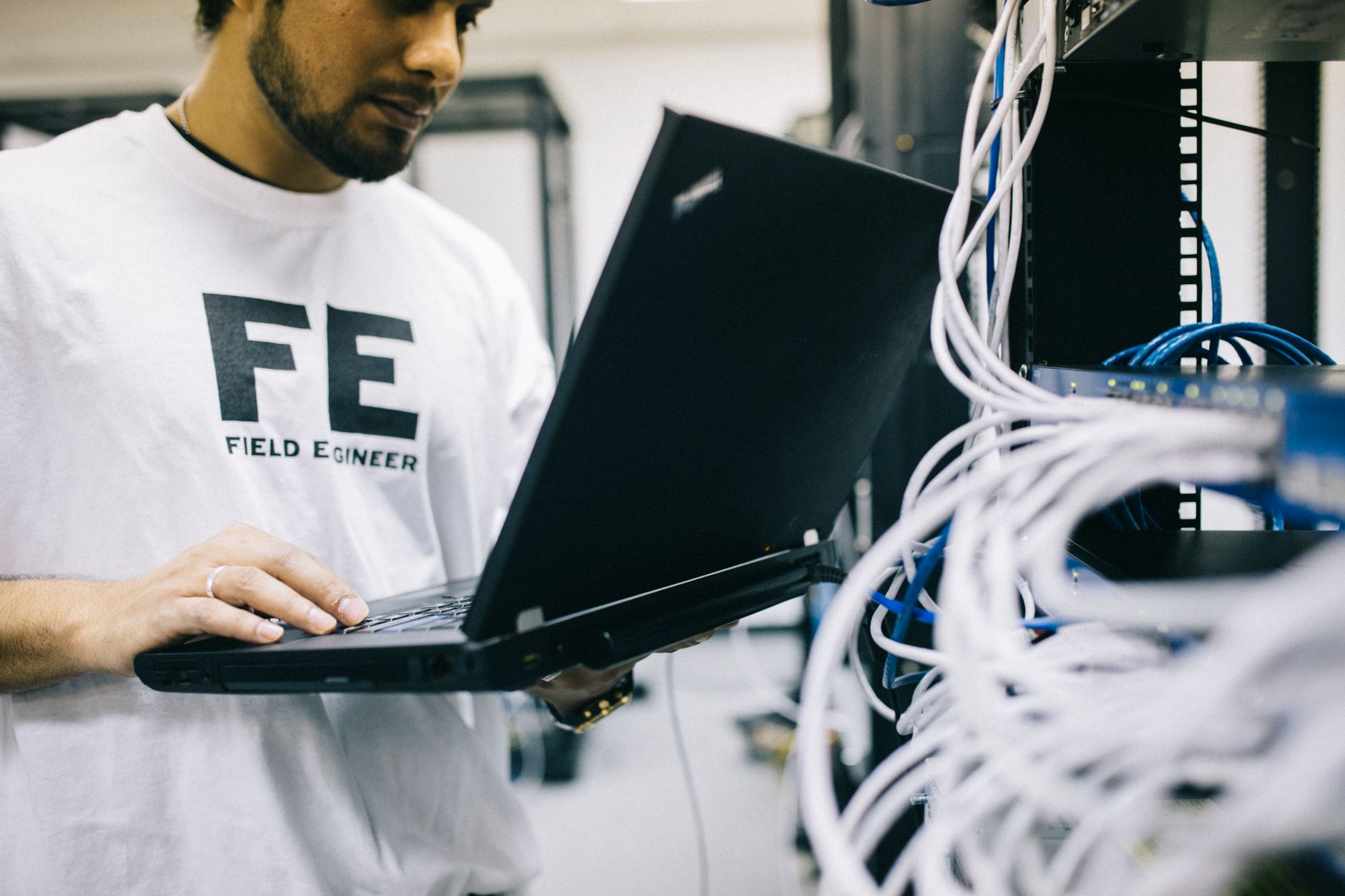
手順は4つです。画面の名前は機種で違うので、ここでは考え方と、公式ヘルプで確認できた例を示します。
ステップ1|ゲストネットワークを有効にする
管理画面にログインし、ゲストネットワークの項目を開いて有効にします。TP-Linkの公式FAQ(英語版・Archerシリーズの新しい画面)では、「Advanced」→「Guest Network」で2.4GHzか5GHzを選び、「Enable Guest Network」にチェックを入れる流れが案内されています。スマホアプリから設定できる機種もあります。植物の機器が2.4GHzだけに対応するなら、2.4GHz側を有効にします。
ステップ2|名前とパスワードを決める
ゲストネットワークの名前(SSID)は、「plants」のように用途が自分で分かるものにします。ただし住所や名字は入れないでください。暗号化は、総務省の「自宅Wi-Fi利用者向け 簡易マニュアル」が勧めるWPA2またはWPA3を選び、パスワードは第三者に推測されにくいものにします。暗号化を「なし」にできる機種もありますが、植物の機器用には使わないでください。
ステップ3|家のネットワークに入れない設定か確かめる
機種によっては、ゲスト側から家のネットワークへのアクセスを許すかどうか、ゲスト同士の通信を許すかどうかを選べます。Wi-Fiを分ける目的からすると、家のネットワークへのアクセスは許さない設定にします。項目の名前と初期値は機種で違うので、取扱説明書で確かめてください。利用時間の制限がある機種では、植物の機器が夜中に切れないよう、時間制限はかけないでおきます。
ステップ4|植物の機器をつなぎ直す
すでに使っている機器は、アプリからWi-Fiの設定を変えるか、いったん削除して登録し直します。つなぎ直すあいだはスケジュールやオートメーションが止まることがあるので、ライトの点灯時間や水やりの予定がない時間帯に作業しましょう。全部終わったら、アプリでそれぞれの機器が「オンライン」になっているか、スケジュールが残っているかを確かめます。
2.4GHzと5GHzの使い分け
植物の機器は2.4GHz、スマホやパソコンは5GHzと分けると、つながりやすさと速さを両立しやすくなります。違いを表にまとめます。
| 比べる点 | 2.4GHz | 5GHz |
|---|---|---|
| 壁や家具の影響 | 受けにくい | 受けやすい |
| 速さ | ゆっくり | 速い |
| 植物の機器の対応 | 多い | 機種による |
植物の機器に2.4GHzが多い理由
SwitchBotの公式ヘルプでは、ロボット掃除機が5GHzに対応しない理由として、5GHzは2.4GHzより速い一方で壁などの障害物に弱く、距離が長くなると電波が弱くなることを挙げています。植物の機器は、窓辺やベランダ、棚の奥などルーターから離れた場所に置かれやすく、送るデータも温度や湿度などの小さなものです。速さより届きやすさが大事なので、2.4GHzが選ばれやすいと考えられます。
同じ名前で自動に振り分ける設定に注意する
最近のルーターには、2.4GHzと5GHzを同じ名前で出して自動で振り分ける機能があります(バンドステアリングなどと呼ばれます)。便利ですが、2.4GHz専用の機器を登録するとき、スマホが5GHzにつながっていて登録に失敗することがあります。SwitchBotの公式ヘルプでも、ルーターが両方に対応する場合は5GHzを一時的に無効にしてから追加する方法が案内されています。ゲストネットワークを2.4GHzだけで作っておくと、この問題を避けやすくなります。
つながらないときの対処
つながらない原因は、スマホ側のつなぎ先、機能の制限、電波の届き方のどれかであることが多くあります。上から順に確かめてください。
登録の途中で失敗する
機器の登録中は、スマホを登録先と同じゲストネットワークの2.4GHzにつないでおくのが基本です。スマホが自動で5GHzやメインのWi-Fiに戻っていないかを確かめましょう。パスワードの大文字と小文字、記号の打ち間違いもよくある原因です。ルーターによっては、登録のあいだだけ機器をルーターの近くに置くとうまくいくこともあります。
つながったのに一部の機能が使えない
ゲストネットワークは家の中の通信を制限するので、スマホと機器が同じネットワークにいることを前提にした機能が使えなくなることがあります。たとえば、家の中だけで直接操作する機能や、スマートスピーカーとの連携の一部です。メーカーのヘルプで「同じネットワーク」「ローカル」といった言葉が出てくる機能を使っている場合は、その機器だけメインのWi-Fiに残すか、次のH2の方法を検討してください。
温室やベランダで電波が弱い
ゲストネットワークは、中継機やメッシュWi-Fiの子機に引き継がれない機種があります。メインのWi-Fiは届くのにゲスト側だけ切れる場合は、この点を取扱説明書で確かめてください。ルーターの置き場所を少し高くする、金属の棚や水槽の陰を避けるだけでも改善することがあります。
分けないほうがよい場合とほかの方法
Wi-Fiを分けるのは有効な対策ですが、すべての家に合うわけではありません。分けないと決めた場合も、ほかの基本対策で補えます。
連携機能を優先したい場合
スマートスピーカーやハブを中心に、家じゅうの機器を連携させている場合は、分けることで手間が増えすぎることがあります。そのときは同じネットワークのまま、機器ごとのアカウント保護、ファームウェア更新、使っていない機器の取り外しを優先しましょう。
ルーターにゲスト機能がない場合
総務省の「国民のためのサイバーセキュリティサイト」は、家庭での対策として古いWi-Fi機器を使わないよう呼びかけ、総務省の簡易マニュアルもサポート期間内のルーターを使うことを勧めています。ゲスト機能がない古いルーターなら、サポート期間を確かめ、終わっていれば買い替えの時期と考えるのも一つの判断です。
分けたあとの運用
設定して終わりではなく、年に数回見直すと仕切りの効果が保てます。見るところは2つです。
来客用と植物用を分けて管理する
ゲストネットワークを来客にも使うと、パスワードを人に教える機会が増えます。ゲストのネットワークを2つ作れる機種なら、植物用と来客用を分けましょう。1つしか作れない場合は、来客に教えたあとでパスワードを変えると、植物の機器を全部つなぎ直すことになります。その手間を考えて、来客にはメインでもゲストでもない方法を用意するか、植物用には教えない運用にします。
つながっている機器の一覧を見る
総務省のサイトでは、Wi-Fiルーターの認証情報が盗まれた場合の対処として、つながっている機器を確認して不審なものがないかチェックすることを挙げています。普段から管理画面の接続一覧を見て、植物の機器の数と合っているかを確かめておくと、知らない機器に気づきやすくなります。機器に分かりやすい名前を付けておくと見比べやすくなります。
よくある質問
Q. ゲストネットワークにすると通信が遅くなりますか?
A. 植物の機器が送るのは温度や操作の命令など小さなデータなので、使い心地が大きく変わることは少ないです。帯域を制限する設定がある機種では、極端に絞らないようにしてください。
Q. 見守りカメラもゲスト側に入れてよいですか?
A. アプリからクラウド経由で見る使い方なら、入れられることが多いです。映像は通信量が多いので、電波の強さを確かめ、途切れるならカメラだけ置き場所かつなぎ先を見直します。
Q. Bluetoothだけの温湿度計も分ける必要がありますか?
A. Bluetoothの機器そのものはWi-Fiにつながりません。ハブを使って外から見ている場合は、Wi-Fiにつながるのはハブなので、ハブをゲスト側に入れるかどうかを考えます。
Q. 分けたらアプリで操作できなくなりました。元に戻せますか?
A. 戻せます。その機器だけ、アプリからWi-Fiの設定をメインのネットワークに変えてください。使えなくなった機能の名前をメモしておくと、次に買う機器を選ぶときの参考になります。
Q. ゲストネットワークのパスワードはどのくらいの頻度で変えるべきですか?
A. 決まった頻度で変えるより、推測されにくいものにして、人に教えたときや漏れた心配があるときに変えるのが現実的です。変えると全機器のつなぎ直しが必要になります。
Q. 中継機を使っている場合もゲストネットワークは使えますか?
A. 機種によって対応が分かれます。中継機やメッシュの子機がゲストネットワークを引き継ぐかどうかを、両方の機器の取扱説明書で確認してください。
まとめ
植物のIoT機器用にWi-Fiを分けるには、ルーターのゲストネットワークを2.4GHzで作り、WPA2以上の暗号化と推測されにくいパスワードを設定して、家のネットワークに入れない設定を確かめるのが基本です。つながらないときは、スマホのつなぎ先、同じネットワーク前提の機能、電波の届き方の順に見直しましょう。分けにくい家では、アカウント保護と更新で補えば十分に安全性を高められます。