音声アシスタントで植物の機器を操作するときの注意点は、「声の聞き間違いで機器が動く」「家族や来客の声でも動く」「買い物までできてしまう」「声の記録が残る」の4つに集約されます。どれも設定の見直しで減らせます。Amazon Alexa や Google の音声アシスタントで育成ライトや加湿器、サーキュレーターを動かしている人、これから使う人に向けて、誤作動への備えと、2026年10月時点の公式ヘルプにもとづく設定の確認方法を順番にまとめます。
音声アシスタントで植物の機器を動かす場面と注意点
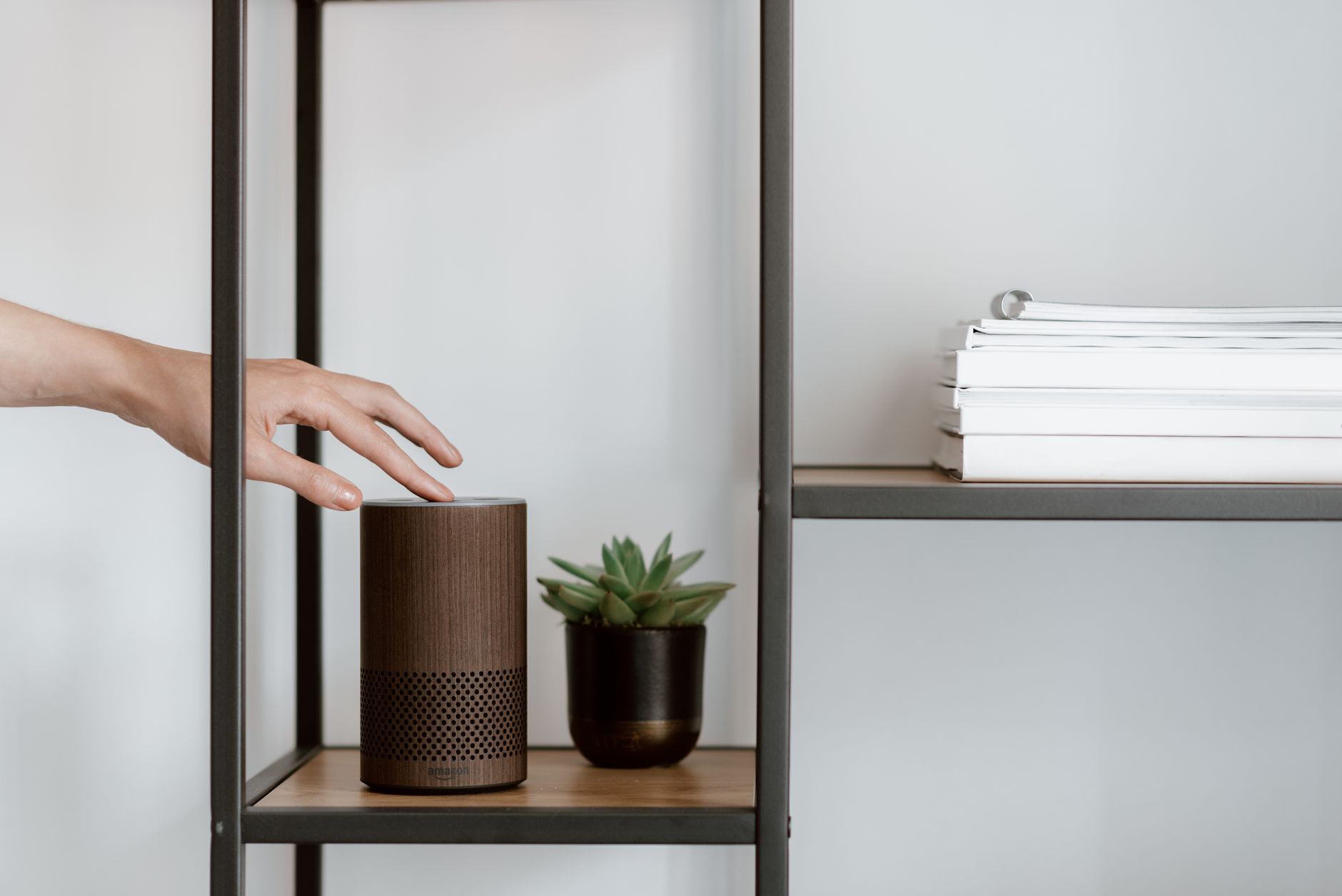
音声アシスタントは、手が土で汚れているときや、両手で鉢を持っているときに機器を動かせるのが便利な点です。その一方で、声という誰でも使える入り口から操作できるため、ボタンやアプリとは違った注意が必要です。
植物まわりでよく使われるのは、「ライトをつけて」「加湿器を止めて」「サーキュレーターを弱にして」といった操作です。スマートプラグやスマートリモコンを音声アシスタントとつなぐと、こうした操作を声だけで行えます。朝の水やりの時間に「おはよう」と言うだけでライトとサーキュレーターを動かす、といった定型アクション(決まった言葉で複数の操作をまとめて動かす設定)も作れます。
- 聞き間違い:テレビの音声や会話に反応して機器が動く
- 家族や来客の操作:自分以外の人の声でも操作できる
- 購入機能:声だけで買い物ができる設定になっている
- 声の記録:話しかけた内容がクラウドに保存される
声の誤認識で機器が動くことへの備え
音声アシスタントは、呼びかけの言葉に似た音や、テレビ・動画の音声にも反応することがあります。誤認識をゼロにはできないので、動いても困らない機器だけを声で操作する、という線引きが基本です。
聞き間違いが起きやすい場面
テレビや動画の音が大きいとき、家族が近くで会話しているとき、機器の名前が似ているときに聞き間違いが起きやすくなります。たとえば「ライト」と名前の付いた機器が部屋の照明と育成ライトの2つあると、どちらを動かすか取り違えることがあります。植物を置いた部屋にスピーカーがある場合は、テレビとの距離も見直してみてください。
機器の名前の付け方
機器の名前は、ほかの言葉と聞き分けやすいものにします。「育成ライト」「多肉の棚ライト」「加湿器」など、場所や用途が分かる名前にすると、取り違えが減ります。似た名前の機器が複数あるときは、片方の名前を変えるか、声での操作から外します。名前は音声アシスタントのアプリと、機器のメーカーのアプリの両方で設定できることが多いので、どちらの名前が使われるかを確かめておきます。
ヒーターなど熱の出る機器は声の操作から外す
植物用のヒーターや電気ストーブなど熱の出る機器は、声で電源を入れられる設定にしないことをおすすめします。NITE(製品評価技術基盤機構)は、電気ストーブなどの暖房器具について、その場を離れるときや就寝時は電源を切るよう注意を呼びかけています。聞き間違いで留守中や就寝中に電源が入ると、周りの葉や布に熱が当たり続けるおそれがあります。暖房は本体のサーモスタット(温度で自動的に入り切りする仕組み)に任せ、声では「止める」操作だけに使うといった分け方が安心です。
家族や来客の操作との付き合い方
音声アシスタントは、基本的にはその場にいる誰の声でも反応します。家族が便利に使えるのは良い点ですが、植物の世話の設定を知らない人が機器を動かすこともあると考えておきます。
声を登録して本人を見分ける機能
Alexa には「音声ID」、Google には「Voice Match」という、声で話している人を見分ける機能があります。Google の公式ヘルプでは、2026年10月時点で、Google Home アプリの右上のプロフィール写真から設定を開き、「Gemini for Home 音声アシスタント」(Google アシスタントを使っている場合は「Google アシスタント」)、「Voice Match」の順に進むと案内しています。どちらも、声を登録した人には予定などの個人向けの情報を返し、登録していない人には返さない仕組みです。ただし、機器のオン・オフまで声の主で制限できるかは製品やサービスによって違うので、登録したから他の人は操作できない、とは考えないでください。
子どもや来客の声への備え
小さな子どもが遊びのつもりで「ライトを消して」と言ったり、来客が冗談で話しかけたりすることもあります。植物の生育に関わる機器は、家族に「この機器は声で触らない」と伝えておくと行き違いが減ります。冬場の温度管理のように止まると困る機器は、声で操作できる一覧から外しておくのも一つの方法です。
定型アクションは中身を共有する
「おやすみ」と言うと家中の電気を消す定型アクションを作っていると、育成ライトや加湿器まで一緒に止まることがあります。家族が作った定型アクションに植物の機器が入っていないか、ときどきアプリで中身を確認します。誰がどの定型アクションを作ったかを家族で共有しておくと、急に機器が止まったときに原因を探しやすくなります。
声だけで買い物ができる設定を確認する
植物の機器の操作とは別に、音声アシスタントには声で買い物ができる機能があります。使わない人はオフに、使う人は確認の仕組みを入れておくのが安心です。
Alexa は初期設定で音声での購入が有効
Amazon の公式ヘルプでは、Alexa での音声による購入は初期設定で有効になっていると説明しています。設定の場所は、2026年10月時点のヘルプでは、Alexa アプリの「その他」から「設定」、「アカウント設定」、「音声ショッピング」の順です。
音声コードで注文の前に確認する
同じ「音声ショッピング」の画面で、4桁の音声コードを設定できます。Amazon のヘルプでは、注文の確認や誤った注文の防止に役立つと案内しています。買い物も声で済ませたい人は、まずこのコードを設定しておきます。コードは家族に聞こえる場所で言うことになるので、ほかの暗証番号と同じ数字は使わないでください。
購入できる人を限る・オフにする
「商品購入の制限」では、音声IDを登録した人の声だけに購入を許可したり、「誰にも許可しない(音声ショッピング無効)」を選んだりできます。Amazon のヘルプでは、登録した声だけに限る設定でも、Kindle 本や Alexa スキルなどのデジタル購入は対象外と書かれているので、気になる場合は無効を選ぶのが確実です。
声の記録とプライバシーの設定
音声アシスタントに話しかけた内容は、サービスによってはクラウドに保存されます。保存の期間を決めたり、あとから消したりできるので、一度は設定画面を開いて確認しておきます。
Alexa の音声録音の保存期間
Amazon の公式ヘルプでは、Alexa アプリの「その他」から「Alexaプライバシー」、「Alexaデータ管理」へ進み、音声録音の保存期間を選べると案内しています。選べるのは、手動で削除するまで保存する、18か月、3か月、保存しない、の4つです。「保存しない」を選ぶと反映まで最大36時間かかる場合があること、録音を消すと応答の精度に影響する場合があることも書かれています。
Google の記録の確認と削除
Google の公式ヘルプでは、Voice Match の設定で録音した音声は「マイ アクティビティ」(myactivity.google.com)で確認・削除できると案内しています。家全体で Voice Match をオフにすると、声のパターンがすべての機器から削除されることも説明されています。
マイクのオフボタンを使い分ける
多くのスマートスピーカーには、マイクを切るボタンがあります。来客中や電話中など、話しかけるつもりがない時間はマイクを切っておくと、聞き間違いと記録の両方を減らせます。ただしマイクを切ると声での操作はできなくなるので、植物の機器はアプリやスケジュールでも動かせるようにしておきます。
設定を見直す手順
ここまでの内容を、一度で見直せる順番にまとめました。所要時間の目安は機器の数によって変わりますが、アプリの画面を順に開いていくだけで済みます。
ステップ1|声で操作できる機器を一覧にする
音声アシスタントのアプリで、つながっている機器の一覧を開きます。使っていない機器や、もう手放した機器が残っていれば削除します。
ステップ2|熱の出る機器を外す
ヒーターや電気ストーブにつながったスマートプラグは、声での操作から外すか、少なくとも「つける」操作に使わないようにします。
ステップ3|購入とプライバシーの設定を開く
音声ショッピングと音声録音の保存期間を、次の表を参考に確認します。
| 確認する項目 | 見る場所の例 | 決めること |
|---|---|---|
| 音声での購入 | Alexa 音声ショッピング | 無効か音声コード |
| 声の登録 | 音声ID・Voice Match | 登録する家族 |
| 録音の保存 | Alexaデータ管理 | 保存期間 |
| 記録の削除 | マイ アクティビティ | 消す範囲 |
| 定型アクション | 各アプリの一覧 | 植物の機器を含めるか |
ステップ4|家族と使い方を共有する
声で触ってよい機器、触らない機器、定型アクションの中身を家族に伝えます。紙に書いて植物の棚の近くに貼っておくのも一つの方法です。
よくある失敗とトラブル対処

音声アシスタントまわりの困りごとは、多くが「誰が・何で動かしたか分からない」ことから始まります。アプリの履歴を見る習慣をつけると、原因を早く見つけられます。
夜中に育成ライトが点いていた
音声アシスタントのアプリの履歴で、その時刻に何の言葉に反応したかを確認します。テレビの音声や定型アクションが原因のことがあります。原因が分かったら、機器の名前を変える、定型アクションから外す、夜間はマイクを切るなどで対処します。履歴に記録がない場合は、メーカーのアプリのスケジュールや、ほかの人との共有設定を確認します。
声で動かなくなった
メーカーのアプリで機器が正常に動くかを先に確かめます。アプリで動くのに声で動かない場合は、音声アシスタントとの連携が切れていることがあります。音声アシスタントのアプリで連携をつなぎ直してください。どちらでも動かない場合は、機器のWi-Fiの接続を確認します。
よくある質問
Q. 植物の機器を声で操作するのは危なくないですか?
A. ライトやサーキュレーターのように、誤って動いても大きな問題になりにくい機器なら便利に使えます。ヒーターなど熱の出る機器は、声で電源を入れない設定にしておくのがおすすめです。
Q. 音声ショッピングを使っていないのですが、設定は必要ですか?
A. 一度確認しておくのがおすすめです。Amazon のヘルプでは、Alexa の音声での購入は初期設定で有効と説明されています。使わないなら無効にしておくと、聞き間違いや子どもの声で注文される心配がなくなります。
Q. 声を登録すれば、家族は機器を操作できなくなりますか?
A. 多くの場合、そうはなりません。声の登録は主に個人向けの情報を返すための機能です。機器の操作を制限したいときは、声での操作から外す、メーカーのアプリの共有設定で操作できる人を限るなどの方法を使います。
Q. 音声録音を保存しない設定にすると、不便になりますか?
A. Amazon のヘルプでは、録音を削除すると応答の精度に影響する場合があると案内しています。気になる場合は、3か月など期間を区切って保存する設定から試してみてください。
Q. スピーカーは植物の近くに置いても大丈夫ですか?
A. 水やりの水しぶきや、加湿器の湿気がかからない場所に置いてください。電子機器は水にぬれると故障の原因になります。鉢の受け皿の水があふれても届かない高さに置くと安心です。