IoT機器(インターネットにつながる家電や小物)を手放す前の初期化とは、アプリとの結びつきを外し、本体に残った設定やWi-Fiの情報を消して、次の人が安全に使える状態に戻す作業です。植物の管理に使ったスマートプラグや温湿度センサー、見守りカメラを売る・譲る・捨てるときは、「アプリから削除する」「本体を初期化する」「ルーター側の後片付けをする」の3つを順番に行います。この記事では、機器の買い替えや引っ越し、育て方の見直しで機器を手放す人に向けて、手順と処分の分かれ道をまとめます。
手放す前にやることは3つ
IoT機器を手放す前にやることは、アプリからの削除、本体の初期化、Wi-Fiまわりの後片付けの3つです。どれか1つだけでは足りないことがあるので、3つをセットで行います。
植物の管理に使っていた機器には、ライトの点灯時刻や水やりのスケジュールのほか、家のWi-Fiの名前とパスワード、温度や湿度の記録、カメラなら室内の映像の設定などが入っています。アプリから削除しても本体に設定が残る製品もあれば、本体を初期化してもアプリ側には機器の登録が残る製品もあります。どちらか一方で終わらせると、次の持ち主が登録できなかったり、自分のアカウントに使っていない機器が残り続けたりします。
- アプリから削除:自分のアカウントと機器の結びつきを外す
- 本体の初期化:機器に残った設定やWi-Fi情報を消す
- ルーターの後片付け:接続していた記録を整理し、必要ならパスワードを変える
手放す前の準備
初期化の前に、植物の管理が途切れないよう準備をしておきます。特に、ライトや水やりを機器に任せている場合は、手放したその日から手動の管理に戻ることになるので、順番を間違えないことが大切です。
使っている自動化とスケジュールを書き出す
アプリのスケジュールやオートメーション(条件に合わせて機器を自動で動かす設定)を開き、点灯時刻や水やりの量、温度の条件をメモかスクリーンショットで残します。新しい機器に同じ設定を入れ直すときにそのまま使えます。冬のヒーターや夏の換気など、季節で切り替えていた設定も忘れずに控えておきます。
代わりの機器や手動の管理を先に用意する
買い替えの場合は、新しい機器の設定と試運転を先に済ませてから、古い機器を外します。手動に戻す場合は、ライトのタイマーや水やりの予定をカレンダーに入れておくと、切り替えの直後に忘れずにすみます。
記録や映像を保存しておく
温湿度の記録や、タイムラプス(一定間隔で撮った写真をつないだ動画)の映像を残したい場合は、削除の前に書き出します。機器をアカウントから削除すると、その機器の記録も見られなくなる製品があります。書き出しの方法はアプリによって違うので、公式ヘルプで「エクスポート」「ダウンロード」などの言葉で探してください。
アプリから機器を削除する

アプリからの削除は、自分のアカウントと機器の結びつきを外す作業です。これを忘れると、次の持ち主が自分のアカウントに登録できないことがあります。
削除で外れるもの・外れないもの
アプリから削除すると、多くの製品では、アカウントへの登録とその機器に関わるスケジュールや共有設定が外れます。一方で、家族に共有していた設定や、ほかのサービスとの連携は、別の画面で解除が必要な場合があります。また、録画を保存するクラウドのプラン(有料の保存サービス)は、機器を削除しても自動では解約されないことがあるので、契約の画面も確認します。
削除の操作の例
手順はメーカーごとに違います。例として、TP-Link の Tapo アプリでは、2026年10月時点の公式FAQで、ホーム画面で機器のアイコンを長押しして削除する方法と、機器を選んで右上の歯車アイコンから一番下の「〜を削除」をタップする方法が案内されています。同じFAQでは、処分や譲渡の前にこの操作をしておくことを勧めています。ほかのメーカーでも、機器の設定画面の一番下に削除の項目があることが多いです。
連携しているサービスも外す
Amazon Alexa や Google Home などの音声アシスタント、自動化サービスとつないでいた場合は、そちらのアプリにも機器が残っていないか確認します。機器がなくなると「応答がありません」と表示され続けることがあるので、不要になった機器や定型アクション(決まった言葉で複数の操作をまとめて動かす設定)を削除しておくと、あとで混乱しません。
本体を初期化する
本体の初期化は、機器を工場出荷時の状態に戻し、中に残った設定を消す作業です。手順は製品ごとに違うため、必ず型番で公式ヘルプを確認してから行います。
初期化で消えるもの
初期化では、一般にWi-Fiの接続情報、スケジュール、本体に保存された設定が消えます。SwitchBot の公式サポートでは、たとえばボットの初期化でタイマーやパスワードなどの設定がすべて削除されると案内しています。カメラでSDカード(小さな記録用カード)を使っていた場合は、本体の初期化とは別に、カードの中身を消すか、カードを抜いて手元に残します。
製品ごとに手順が違う
同じメーカーでも、初期化のやり方は製品ごとに違います。SwitchBot の公式サポートでは、ボタンを短く押す製品、ボタンを長押しする製品、アプリから削除して登録し直すとほぼ初期化と同じ状態になる製品など、製品別に分けて説明しています。ボタンを押す長さを間違えると初期化にならない製品もあるので、説明どおりの秒数で操作してください。
初期化できたかの確かめ方
多くの機器は、初期化が終わるとランプの色や点滅が変わり、新しく登録できる状態になったことを知らせます。説明書に書かれたサインを確認し、アプリの「機器を追加」の画面で見つかる状態になっていれば、次の人が登録できる状態です。確認が済んだら、自分のアプリからは追加せずに画面を閉じます。
Wi-Fi情報とルーターの後片付け
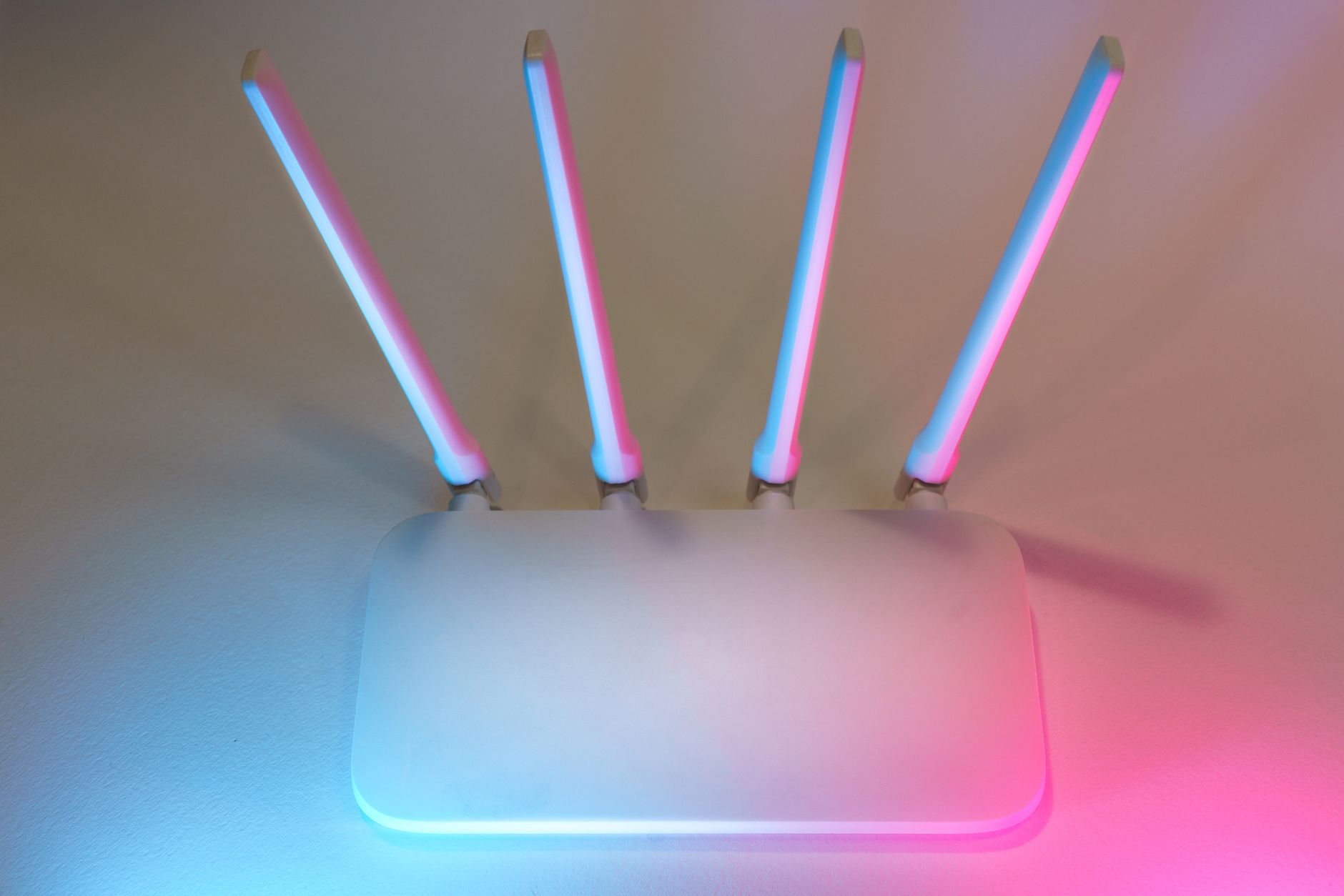
機器を手放したら、ルーター(家のWi-Fiの親機)側も整理します。機器を初期化していれば多くの場合は十分ですが、初期化ができなかった機器を手放したときは、Wi-Fiのパスワードを変えることも考えます。
機器に残るWi-Fiのパスワード
IoT機器は、家のWi-Fiにつなぐためにネットワーク名とパスワードを覚えています。初期化をせずに手放すと、その情報が機器に残ったままになる可能性があります。壊れて電源が入らない機器も同じで、中の情報を消せないまま手放すことになります。
ルーターの接続機器の一覧から外す
ルーターの設定画面やアプリには、つながっている機器の一覧があります。手放した機器の名前が残っていれば削除します。MACアドレス(機器ごとに割り当てられた識別番号)で接続を許可する設定をしている場合は、その登録も外しておきます。画面の名前はルーターのメーカーによって違うので、ルーターの公式ヘルプで確認してください。
Wi-Fiのパスワードを変えるかの判断
初期化できずに手放した機器がある、IoT機器用にWi-Fiを分けていない、といった場合は、パスワードの変更を検討します。ただし、変えると家中の機器をつなぎ直す必要があるので、手間と安心のバランスで決めます。IoT機器用のネットワークを分けておくと、こうした場面で変えるパスワードを1つにまとめられます。
売る・譲る・捨てるときの分かれ道
初期化が済んだら、手放し方を選びます。売る・譲る場合は次の人が使える状態にすること、捨てる場合は自治体のルールに沿って出すことが大切です。
| 手放し方 | 先にやること | 気をつける点 |
|---|---|---|
| 売る | 削除・初期化・付属品をそろえる | 写真にシリアル番号を写さない |
| 家族や知人に譲る | 削除・初期化 | 相手のアカウントで登録してもらう |
| 自治体で捨てる | 削除・初期化・電池の確認 | 出し方は自治体ごとに違う |
| 壊れて動かない | アプリから削除 | Wi-Fiのパスワード変更を検討 |
売る・譲るとき
出品の説明には「アプリから削除済み」「初期化済み」と書いておくと、買う人も安心できます。シリアル番号(製品ごとの製造番号)や、カメラに残った室内の映像が写真に写り込まないよう注意します。譲る相手には、相手自身のアカウントで登録してもらいます。自分のアカウントのまま渡すと、あとから自分の側で操作できてしまうためです。
捨てるとき
小型の電子機器は、2013年4月に始まった小型家電リサイクル法の対象として、自治体の回収ボックスなどで回収されていることがあります。回収の対象や方法は自治体ごとに違い、個人情報は出す人が消してから出すよう案内している自治体が多いです。総務省の「国民のためのサイバーセキュリティサイト」でも、機器を捨てる前にデータを消すよう呼びかけています。電池を内蔵した機器は出し方が決まっていることがあるので、お住まいの自治体の案内を確認してください。
よくある失敗とトラブル対処
手放すときの失敗で多いのは、順番の間違いと、どちらか一方だけで終わらせてしまうことです。困ったときは、次の順で確かめます。
先に初期化してアプリから消せなくなった
本体を先に初期化すると、アプリの画面で機器が「オフライン」のまま残ることがあります。アプリによっては、オフラインのままでも機器の設定画面から削除できます。削除の項目が見当たらない場合は、アプリの公式ヘルプかメーカーの窓口に相談します。
手放したあとにライトや水やりが止まった
古い機器に任せていたスケジュールが、新しい機器に引き継がれていないことが原因です。書き出しておいた設定を見ながら、新しい機器か手動の管理に入れ直します。植物の様子を数日見て、水切れや光不足のサインが出ていないか確かめてください。
よくある質問
Q. アプリから削除すれば、本体の初期化はしなくてもいいですか?
A. 両方行うのがおすすめです。製品によっては、アプリから削除すると本体の設定も初期化されるものがありますが、そうでない製品もあるためです。型番の公式ヘルプで確かめ、迷ったら両方行います。
Q. 壊れて電源が入らない機器はどうすればいいですか?
A. アプリから機器を削除し、ルーターの接続機器の一覧からも外します。本体の情報を消せないため、IoT機器とほかの機器が同じWi-Fiを使っている場合は、パスワードの変更も考えます。
Q. 家族に譲る場合も初期化が必要ですか?
A. 必要です。自分のアカウントのまま渡すと、どちらのスマホからも操作できる状態になり、設定がぶつかることがあります。初期化してから、相手のアカウントで登録してもらいます。
Q. 見守りカメラの録画は、機器を削除すると消えますか?
A. 製品とプランによって違います。クラウドに保存した録画が残る場合も、見られなくなる場合もあります。残したい映像は先に書き出し、不要になった有料プランは解約の画面で手続きします。
Q. スマートプラグのような単純な機器でも初期化が必要ですか?
A. 必要です。スマートプラグは電気を通すだけの機器に見えますが、家のWi-Fiの情報や点灯スケジュールを覚えています。育成ライトやヒーターに使っていた場合は、外す前に植物側の手当て(手動のタイマーなど)を済ませてから、削除と初期化を行います。あわせて、電源コードや差し込み口に焦げ跡や変色がないかも見ておき、傷みがあるものは譲らずに処分します。
Q. 引っ越しで同じ機器を使い続ける場合も初期化しますか?
A. 手放すわけではないので、アカウントから削除する必要は通常ありません。新しい家のWi-Fiにつなぎ直す手順は製品ごとに違うので、公式ヘルプの「Wi-Fiの変更」などの案内に従ってください。