植物のIoT機器のセキュリティ点検とは、育成ライトのスマートプラグや自動水やり器、温湿度センサーなどを使い始める前に、「機器」「アプリ」「Wi-Fi」「電気」「置き場所」の5分野を順番に確かめることです。どれも難しい知識は要らず、初期パスワードの変更や定格の確認といった、購入した日に10〜30分でできる作業が中心です。この記事では、植物を育てる人の目線で、5分野の点検表と導入当日の手順、よくある失敗までをひとつにまとめます。
植物のIoT機器で起こりうること
植物のIoT機器で気をつけたいのは、「他人に操作される」「家の様子が外に漏れる」「機器が想定外に動いて植物や家を傷める」の3つです。どれも毎日起きるものではありませんが、事前の設定で起こりにくくできます。
IoT機器(インターネットにつながる家電や小さな機器)は、スマートフォンのアプリから遠隔で操作できるのが便利な点です。留守中の水やりを任せたい、ライトを毎日決まった時間に点けたい、冬の夜に温室の温度を外から確かめたい。こうした場面で植物の世話はぐっと楽になります。その一方で、アカウントのパスワードが漏れると、自分以外の人がライトやヒーターを操作できてしまうおそれがあります。見守りカメラなら室内の映像、温湿度センサーなら在宅・不在の傾向が読み取られることもありえます。
もうひとつは、セキュリティとは別の「安全」の問題です。消費電力の大きいヒーターをスマートプラグにつないで定格を超えたり、水やり器が止まらずに水があふれたりするのは、乗っ取りがなくても起こりえます。この記事では両方をまとめて点検します。
点検表の全体像|5つの分野
点検は「機器」「アプリ」「Wi-Fi」「電気」「置き場所」の5分野に分けると漏れが減ります。下の表を、購入前と設置した日の2回見直すのがおすすめです。
| 分野 | 確認する項目 | 確認する時期 |
|---|---|---|
| 機器 | 技適マーク・更新の提供・初期パスワード | 購入前・設置日 |
| アプリ | パスワード・2段階認証・共有メンバー | 設置日 |
| Wi-Fi | ルーターの管理パスワード・ファームウェア | 設置日・年1回 |
| 電気 | 定格(W・A)・タコ足配線・湿気 | 購入前・設置日 |
| 置き場所 | 水・熱・カメラの映り込み | 設置日・模様替え時 |
各分野の細かい設定は、この特集の個別記事で詳しく扱います。ここでは「最低限これだけは見ておく」という点に絞って説明します。
分野1|機器そのものの点検
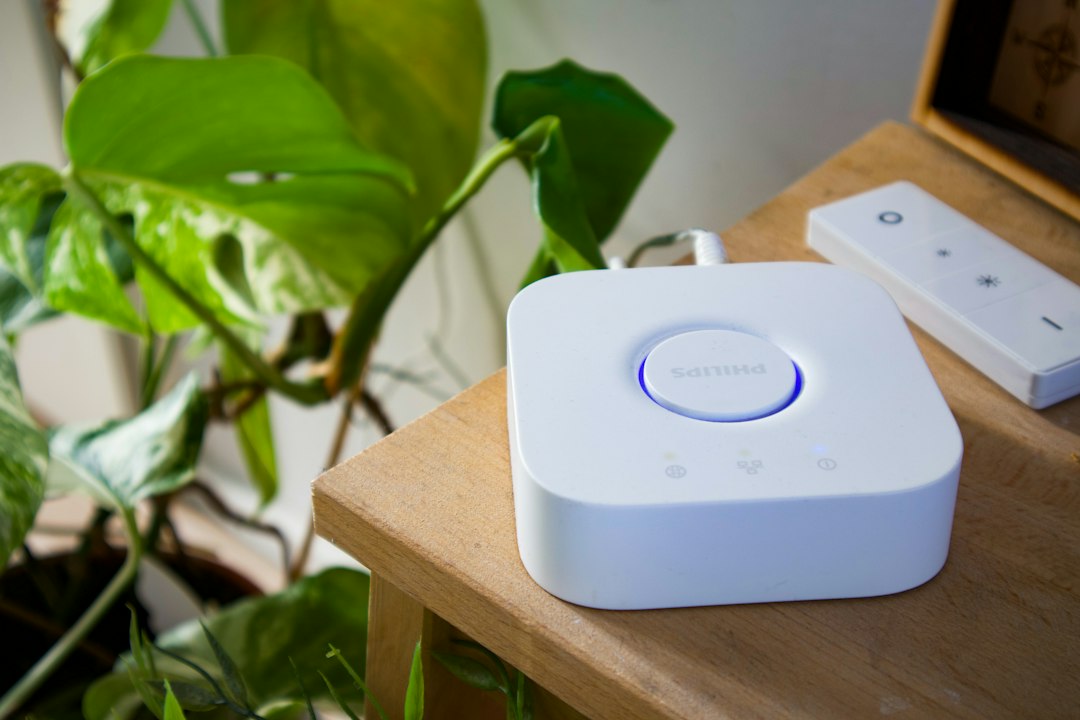
機器の点検では、「日本で使ってよい無線機器か」「買ったあとも更新が続くか」「初期パスワードを変えられるか」の3点を見ます。購入前に確かめられる項目が多いので、カートに入れる前に一度チェックしてください。
技適マークとJC-STARのラベル
Wi-FiやBluetoothを使う機器は、技適マーク(電波法の技術基準に適合していることを示すマーク)が本体や箱、説明書にあるかを確認します。あわせて見ておきたいのが、経済産業省とIPA(情報処理推進機構)による「セキュリティ要件適合評価及びラベリング制度(JC-STAR)」のラベルです。IPAの案内では、★1はIoT製品に共通して求められる最低限のセキュリティ要件を満たすことをメーカーが自己宣言するもので、ラベルの二次元コードから製品の詳しい情報やセキュリティ情報、問い合わせ先を確認できます。なお、ラベルは完全なセキュリティを保証するものではないとも書かれています。ラベルがない製品がすぐに危ないわけではないので、判断材料のひとつとして使います。
ソフトウェア更新が続くかどうか
IoT機器の中には小さなコンピューターが入っていて、ファームウェア(機器を動かす基本のソフト)の更新で不具合や弱点が直されます。メーカーの公式サイトに更新情報やサポートページがあるか、アプリに「ファームウェア更新」の項目があるかを見ておきます。サポートが終わった機器には新しい更新が出ないため、長く使う予定の機器ほど、更新が続いているメーカーかを確かめる価値があります。
初期パスワードを変えられるか
IPAは「ネットワークカメラや家庭用ルータ等のIoT機器は利用前に必ずパスワードの変更を」という注意喚起で、初期設定のログイン情報のまま使うと、マルウェア(悪意のあるプログラム)に侵入されるおそれがあると呼びかけています。見守りカメラなど、機器ごとにパスワードを持つものは、最初の設定で必ず自分のものに変えます。アプリのアカウントだけで使う機器なら、次の「アプリ」の分野が実質的な鍵になります。
分野2|アプリとアカウントの点検
スマートプラグや自動水やり器の多くは、メーカーのアプリにアカウントを作って操作します。このアカウントが家の植物の「合い鍵」になるので、パスワード・2段階認証・共有相手の3点を整えます。
パスワードを使い回さない
ほかのサービスと同じパスワードを使っていると、どこか1か所で漏れたときに植物のアプリまで開けられてしまいます。IPAの注意喚起でも、長く推測されにくいパスワードにし、ほかのサービスと使い回さないことが勧められています。スマートフォンのパスワード管理機能を使えば、長いパスワードでも覚えておく必要はありません。
2段階認証を設定する
2段階認証(パスワードに加えて、スマートフォンに届く確認コードなどでもう一度本人確認する仕組み)があれば有効にします。設定の場所はアプリやメーカーごとに違い、アプリ内ではなくメーカーのアカウントのページで設定するものもあります。機種変更やスマホ紛失のときに自分が入れなくならないよう、予備の確認方法も一緒に登録しておくと安心です。
共有しているメンバーを確認する
家族に水やりの様子を見てもらうために、アプリの「ホーム」や「家」を共有している人も多いと思います。共有は便利ですが、引っ越しや同居の解消のあとも権限が残っていると、離れた人がライトや水やりを操作できる状態が続きます。設置した日と年に1回、共有メンバーの一覧を開いて、今も必要な人だけになっているかを見直します。
分野3|Wi-Fiとルーターの点検
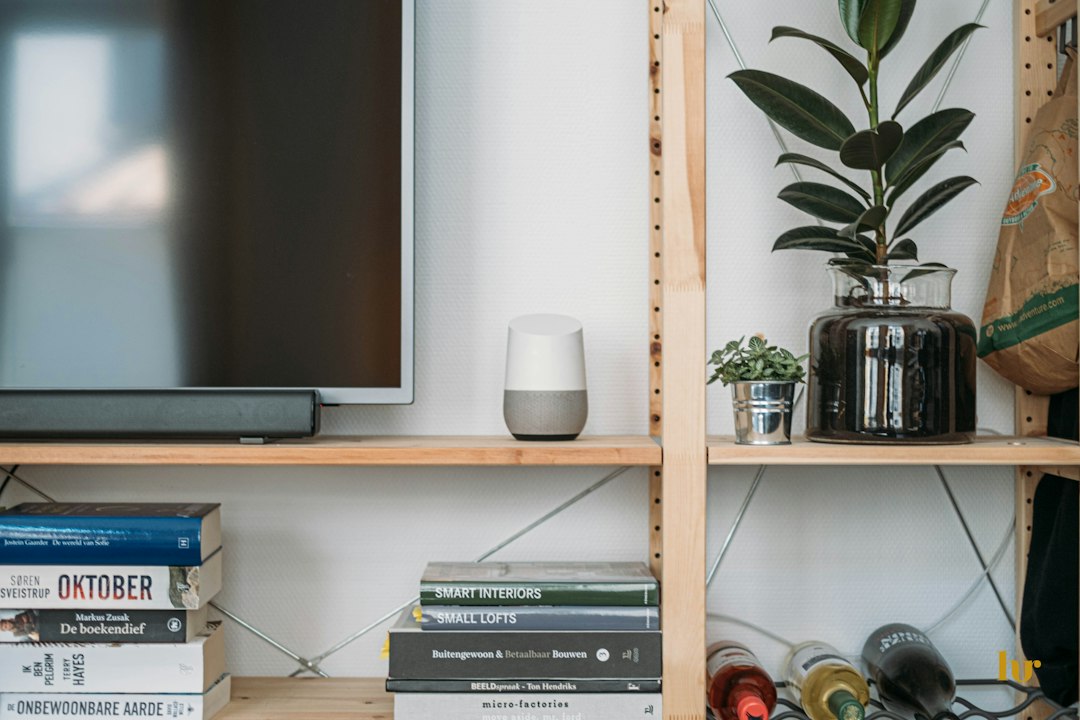
植物のIoT機器はすべて家のWi-Fiを通ってインターネットにつながるので、ルーターは全体の土台です。管理パスワードとファームウェアの2つを確認し、必要なら機器用にネットワークを分けることも考えます。
ルーターの管理パスワードとファームウェア
総務省・NICT(情報通信研究機構)・インターネットサービスプロバイダなどが連携して2019年2月20日から行っている取り組み「NOTICE」では、IoT機器の管理用パスワードを安全性の高いものにすること、最新のファームウェアに更新することを基本の対策として案内しています。ルーターの設定画面に入るためのパスワード(Wi-Fiにつなぐパスワードとは別のもの)が初期のままなら変更し、ファームウェアの自動更新があれば有効にします。
2.4GHzと機器用ネットワーク
スマートプラグなど小さな機器は、2.4GHz帯(電波の周波数の種類で、遠くまで届きやすい帯域)のWi-Fiだけに対応しているものが多くあります。2026年10月時点のTP-Link公式製品ページでも、Tapo P105は2.4GHz帯に対応と書かれています。ルーターにゲストネットワーク(来客用に分けたWi-Fi)の機能があれば、植物の機器だけをそちらにつなぐ方法もあります。分け方とつながらないときの対処は、特集の別記事で手順を説明します。
分野4|電気と火災の点検
電気の点検では、スマートプラグやテーブルタップの定格(安全に流せる電力・電流の上限)と、つなぐ機器の消費電力を突き合わせます。育成ライトは消費電力が小さめでも、ヒーターや加湿器を同じタップに足すと上限に近づきます。
定格(W・A)を本体表示で確かめる
スマートプラグの定格は製品ごとに違います。たとえば2026年10月時点のTP-Link公式製品ページでは、Tapo P105の最大負荷は「1000W @100V~ 10A」と表示されています。「スマートプラグならどれも同じ」と考えず、本体や説明書の表示と、ヒーター・ライト側の消費電力(本体のラベルや説明書に書かれたW数)を見比べてください。
タコ足配線をしない
NITE(製品評価技術基盤機構)の資料「たこ足配線の危険性」では、テーブルタップを連結したり、マルチタップを取り付けたりしないこと、配線器具の接続できる消費電力を確認して超えないことを呼びかけています。消費電力が大きくなると電源コードやプラグが異常に熱を持つおそれがあり、プラグが緩んだ状態ではトラッキング現象(コンセントにたまったほこりと湿気で火花が出る現象)につながることも示されています。
湿気と水の近くに置かない
植物の近くは、水やりのしぶきや加湿器の湿気で電気機器にとって厳しい場所です。TP-Linkの同じ製品ページにも、湿気の多い場所や屋外では使わないよう注意書きがあります。コンセントやプラグは鉢や受け皿より高い位置にし、水が伝って落ちてこない向きに配線します。
分野5|置き場所の点検
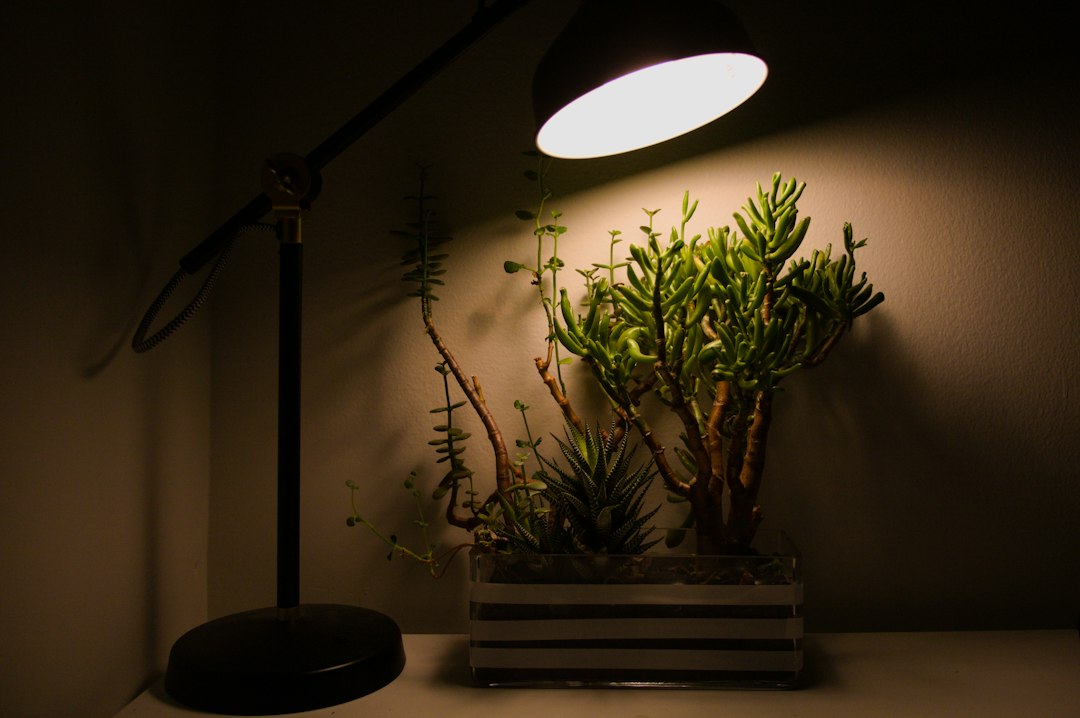
置き場所の点検は、「水がかからないか」「熱がこもらないか」「カメラに余計なものが映らないか」の3点です。植物の配置を変えるたびに見直すと、事故と情報の漏れの両方を防げます。
- 水: 自動水やり器のホースや受け皿のあふれが、プラグやタップにかからない位置か
- 熱: ヒーターやライトの近くにカーテン・紙・ビニール温室の幕が触れていないか
- 映り込み: 見守りカメラに家族の顔、郵便物の宛名、窓の外の建物が映っていないか
- 電波: 機器がルーターから遠すぎて、たびたび通信が切れる場所になっていないか
ヒーターまわりの安全は、当サイトの植物用ヒーターの選び方でも、温度管理の注意とあわせて解説しています。
導入当日にやる手順
機器が届いた日は、植物につなぐ前に次の順番で設定すると、やり直しが少なく済みます。目安は1台あたり20〜30分です。
ステップ1|表示と付属品を確かめる
本体の定格表示、技適マーク、JC-STARのラベルの有無を確認し、説明書の注意事項に目を通します。箱や説明書は、型番とサポート窓口が分かるように保管しておきます。
ステップ2|アカウントを作って守りを固める
メーカーのアプリを公式ストアから入れ、使い回していないパスワードでアカウントを作ります。2段階認証があればこの時点で有効にします。
ステップ3|機器を登録して更新する
機器をWi-Fiにつないでアプリに登録したら、ファームウェアの更新があるかを確認し、あれば先に済ませます。自動更新の設定があればオンにします。
ステップ4|植物なしで試運転する
スケジュールやオートメーションを設定したら、まずライトや水やり器だけで1〜2日動かします。止まるべき時間に止まるか、水の量が想定どおりかを見てから植物につなぎます。
ステップ5|通知と共有を整える
オフライン(機器がネットから切れた状態)や電源の異常を知らせる通知があれば有効にし、共有メンバーを必要な人だけにします。最後に、点検した日をカレンダーに残しておくと、翌年の見直しが楽になります。
よくある失敗と防ぎ方
植物のIoT機器でつまずきやすいのは、設定そのものより「最初に決めたまま放置する」ことです。よくある例と防ぎ方を表にまとめます。
| よくある失敗 | 起こりうること | 防ぎ方 |
|---|---|---|
| カメラの初期パスワードのまま | 映像を見られる | 設置日に変更する |
| ほかと同じパスワード | アプリに入られる | 使い回さない |
| ヒーターとライトを1つのタップに | プラグの発熱 | 定格の合計を確認 |
| 共有を外し忘れ | 離れた人が操作できる | 年1回見直す |
| 試運転なしで本番 | 水があふれる | 植物なしで試す |
どれも一度直せば長く効く対策です。点検を一度に全部やろうとせず、まず「パスワード」と「定格」の2つから始めるだけでも、起こりうる問題の多くを小さくできます。
よくある質問
Q. 植物用の小さな機器でも乗っ取られることはありますか?
A. 起こりえます。機器の大小ではなく、パスワードや更新の状態で起こりやすさが変わります。初期パスワードの変更とファームウェア更新を済ませておけば、狙われにくくなります。
Q. JC-STARのラベルがない機器は使わないほうがよいですか?
A. ラベルがないことだけで危ないとは言えません。ラベルは判断材料のひとつなので、更新の提供状況や初期パスワードの扱いもあわせて確認してください。
Q. 育成ライトだけなら電気の点検は要りませんか?
A. 必要です。ライト単体の消費電力が小さくても、同じタップにヒーターや加湿器を足すと合計が増えます。スマートプラグとタップの定格を本体表示で確認してください。
Q. 点検はどのくらいの頻度で見直せばよいですか?
A. 設置した日に一度、その後は年に1回と、模様替えや機器を買い足したときが目安です。冬にヒーターを出す前は電気の分野を重点的に見直します。
Q. Wi-Fiを機器用に分けないと危ないですか?
A. 分けなくても使えます。分けると、万一機器に問題が起きても家のパソコンやスマートフォンと離しておけるのが利点です。ルーターの機能と手間を見て決めてください。
Q. 使わなくなった機器はどうすればよいですか?
A. アプリから登録を削除し、説明書の手順で初期化してから手放します。Wi-Fiの情報が機器に残らないようにするためです。
植物のIoT機器は、最初の点検さえ済ませておけば、留守中の水やりや冬の温度管理を安心して任せられる心強い道具です。この記事の点検表を、機器を買い足すたびのチェックリストとして使ってみてください。