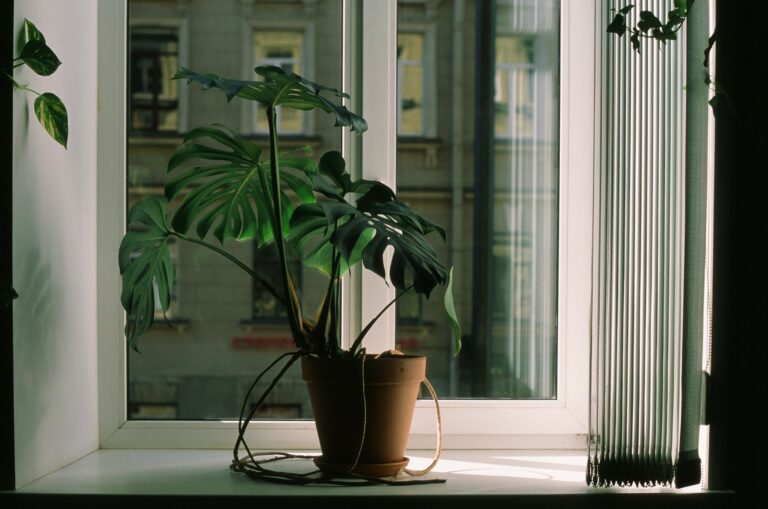
植物の見守りカメラやタイムラプスは、留守中の様子見や成長記録にとても便利な道具です。ただし室内に置くカメラは、植物だけでなく部屋や家族、窓の外まで写せてしまいます。安心して使うコツは、「植物だけが入る画角にする」「初期パスワードとアカウントを固める」「映像の保存先と共有範囲を決める」「SNSに出す前に背景と位置情報を確かめる」の4点です。この記事では、植物を育てる人の目線で、カメラを置く前から投稿するまでの点検を順番にまとめます。
植物の見守りカメラで起こりうること
見守りカメラで気をつけたいのは、映像が「見られる」「残る」「広がる」の3つです。どれも設定と置き方でかなり防げるので、仕組みを知ったうえで使えば怖がる必要はありません。
留守中の様子見と成長記録、2つの使い方
植物まわりのカメラの使い方は大きく2つです。1つは、旅行や出張のあいだに葉がしおれていないか、育成ライトが点いているかをスマホで確かめる「見守り」。もう1つは、一定の間隔で撮った写真をつなげて、葉が開く様子や塊根植物の芽吹きを短い動画にする「タイムラプス(間隔撮影)」です。見守りはインターネット経由で外から見る使い方、タイムラプスは長時間撮りためる使い方なので、気をつける点も少し違います。
「見られる」「残る」「広がる」の3つを分けて考える
「見られる」は、パスワードやアカウントが破られて第三者にライブ映像を見られることです。IPA(情報処理推進機構)は、ネットワークカメラや家庭用ルーター等のIoT機器は利用前に必ずパスワードを変更するよう呼びかけ、初期設定のままの機器で映像が意図せず公開された例に触れています。「残る」は、録画やタイムラプスの素材がクラウドやmicroSDカードに長く残ること。「広がる」は、自分で投稿した動画や共有リンクから、部屋の様子や住まいの場所が伝わってしまうことです。この記事は、この3つを順番につぶしていく構成になっています。
置く前に決める:画角と映り込み
いちばん効く対策は、そもそも余計なものを写さないことです。設定を固める前に、カメラの向きと高さ、写る範囲を決めてしまいましょう。
ステップ1|植物だけが入る画角にする
カメラは植物に向けて、やや上から見下ろす位置に置くと、背景が棚や鉢の土になり、部屋全体が写りにくくなります。首振り(パン・チルト)できる機種は、外から操作すると向きが変わるので、植物を写す位置を「お気に入り位置」などとして登録できる機種なら登録しておくと戻しやすくなります。成長記録が目的なら、背景に無地のボードを立てるのも手です。葉の色や形が見やすくなり、タイムラプスの仕上がりもすっきりします。
ステップ2|窓・鏡・モニターの映り込みを確かめる
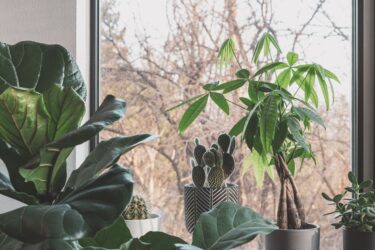
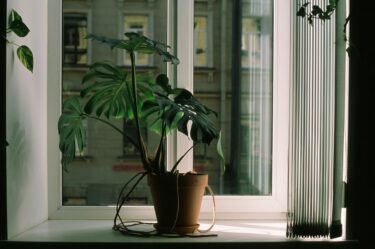
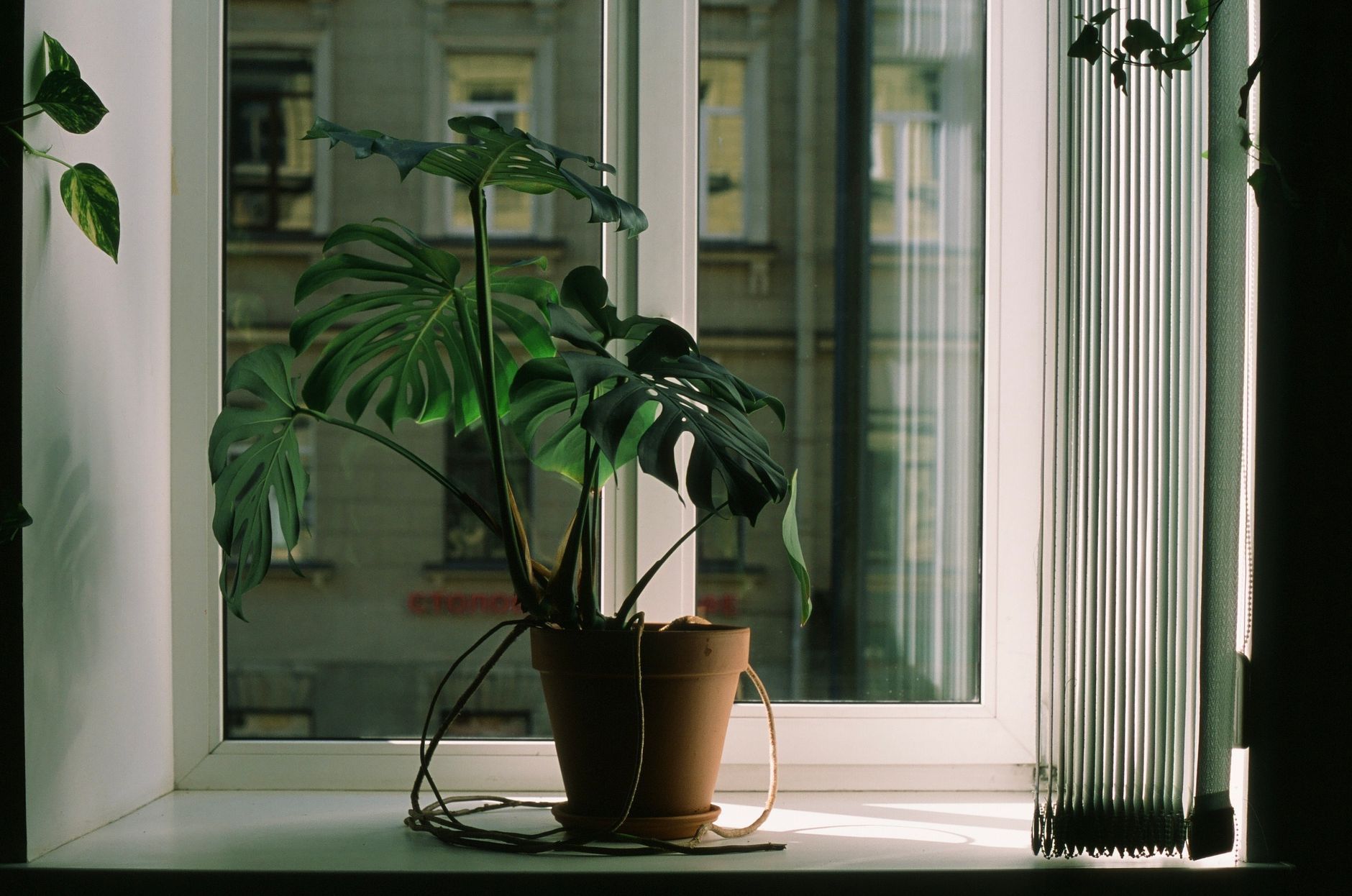
窓辺は植物にとって一等地ですが、カメラにとっては外の景色が入りやすい場所です。向かいの建物や看板、電柱の表示が写ると、見る人が見れば場所の手がかりになります。夜は窓ガラスが鏡のようになり、部屋の中が写り込むこともあります。設置したら昼と夜の両方でアプリの映像を見て、窓・鏡・テレビやパソコンの画面・壁の予定表や郵便物が入っていないかを確かめてください。
ステップ3|家にいる時間は止められるようにする
多くの見守りカメラには、レンズを隠したり映像を止めたりする機能があります。たとえばSwitchBotやTapoの公式ヘルプでは「プライバシーモード」という名前で案内されています(2026年10月時点)。家にいる時間はプライバシーモードにして、留守のときだけ見守る使い方にすると、生活の様子が残る時間を減らせます。タイムラプスだけが目的なら、植物の撮影に必要な時間帯だけ動かす設定ができるかも確認しておきましょう。
初期パスワードとアカウントを固める
カメラの映像を守る鍵は、機器のパスワードとアプリのアカウントです。機器のタイプによって鍵の場所が違うので、自分のカメラがどちらかを先に確かめます。
本体に管理画面がある型は初期パスワードを変える
ネットワークカメラの中には、ブラウザから本体の管理画面に入って設定するものがあります。この型は、出荷時に決まったIDとパスワードが入っていることがあり、そのまま使うのは避けるべきです。前に触れたIPAの呼びかけでは、推測されやすい単純な文字列を避けてできるだけ長く複雑にすること、複数の機器やサービスで同じパスワードを使い回さないことが挙げられています。総務省などが進めるNOTICE(IoT機器の調査と注意喚起を行う取り組み)も、ネットワークカメラを乗っ取りの危険がある機器として挙げ、推測されにくいパスワードとファームウェアの更新を求めています。
アプリ登録型はアカウントが鍵になる
スマホアプリに登録して使うカメラは、アプリのアカウントに入れれば映像が見られます。アカウントのパスワードを使い回していないか、2段階認証(パスワードに加えて確認コードでも本人確認する仕組み)をオンにできるかを確かめましょう。2026年10月時点の公式ヘルプでは、SwitchBotアプリは「プロフィール」→「アカウントを管理」→「二段階認証」、Tapoアプリは「私」タブ→アカウントアイコン→「ログインセキュリティ」から設定できると案内されています。設定の詳しい考え方は、スマホの機種変更時の注意も含めて別の記事で扱います。
ファームウェアの更新とサポート期間を見る
ファームウェアは機器の中で動く基本ソフトのことで、弱点が見つかったときにメーカーが更新版を出します。アプリに更新の通知が来たら、植物の撮影が落ち着いた時間に適用しましょう。これから買う場合は、経済産業省とIPAが運用するJC-STAR(IoT製品のセキュリティ要件適合評価及びラベリング制度)の適合ラベルも目安になります。IPAの説明では★1は最低限の共通要件を満たすことの確認で、ネットワークカメラはより高いレベルの要件づくりが進められている分野です。ラベルは完全な安全の保証ではないとIPA自身が説明しているので、更新の提供が続くかとあわせて見てください。
映像の保存先と共有範囲を確認する
録画やタイムラプスの素材がどこに残るかを知っておくと、消し忘れや思わぬ共有を防げます。保存先ごとの特徴を表にまとめます。
microSD・クラウド・スマホの違い
| 保存先 | 向いている使い方 | 確認すること |
|---|---|---|
| 本体のmicroSD | 長時間の記録 | 本体ごと持ち出されたときの扱い |
| メーカーのクラウド | 外出先での再生 | 保存期間・有料かどうか・削除方法 |
| スマホの写真アプリ | タイムラプスの編集 | 写真の自動バックアップ先 |
クラウド録画は機種やプランで保存期間や料金が異なります。最新情報は各メーカーの公式サイトでご確認ください。スマホに書き出したタイムラプスは、写真アプリの自動バックアップで別のクラウドにも上がることがあるので、保存先が2か所以上になっていないかも見ておきましょう。
家族や同居人と共有するときの権限
家族に植物の様子を見てもらう場合は、自分のアカウントを教えるのではなく、アプリの共有機能で招待します。SwitchBotの公式ヘルプでは「ホーム管理者」と「ホームメンバー」に分かれ、メンバーを管理者に変えると外出先からカメラのプライバシーモードの切り替えなどができるようになると説明されています(2026年10月時点)。誰がどこまで操作できるかを決め、引っ越しなどで一緒に住まなくなったら共有を外すようにしてください。
タイムラプスをSNSに投稿する前の確認
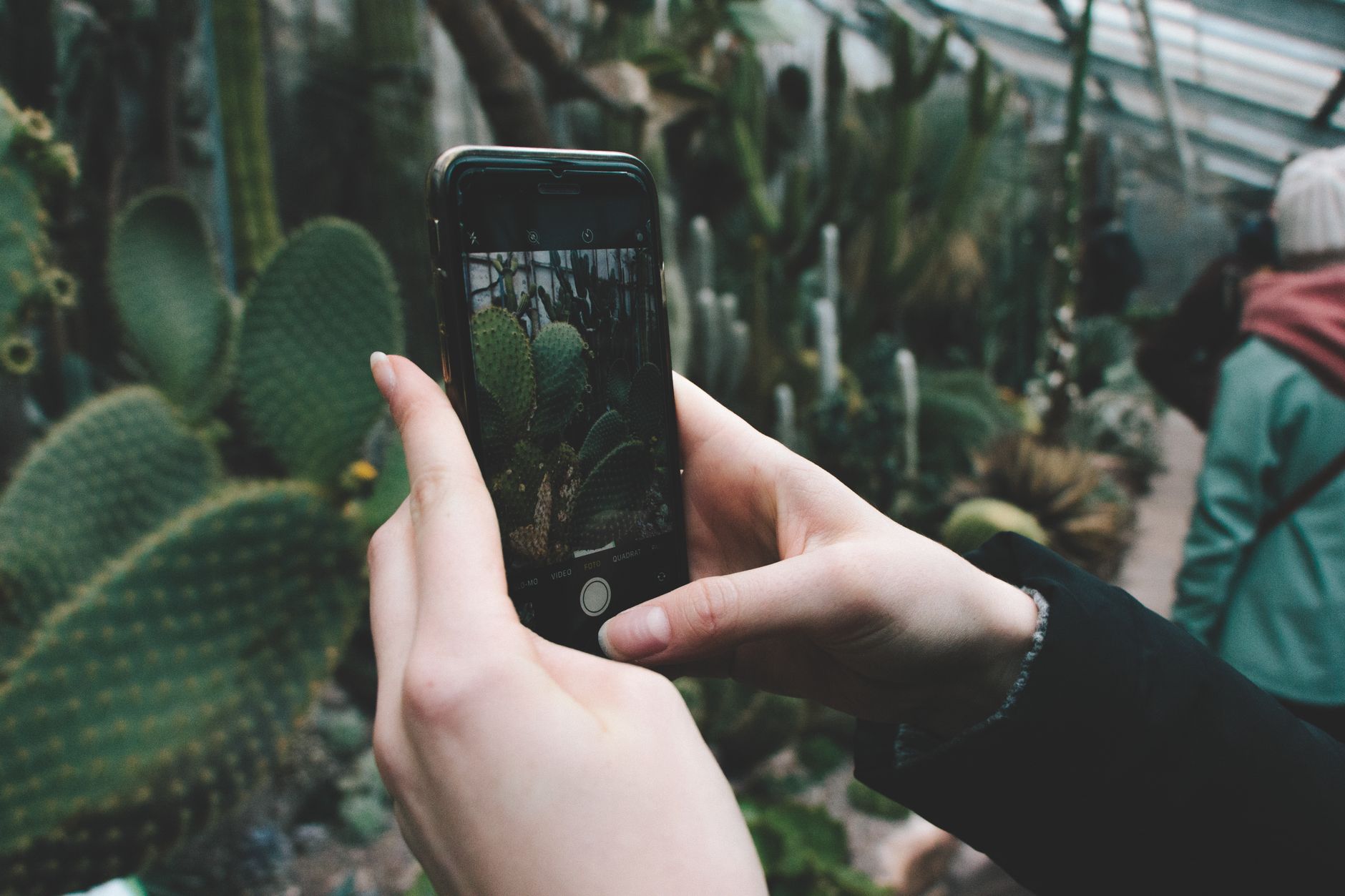
植物の成長動画はSNSで喜ばれやすい投稿ですが、出す前に3つだけ確かめると安心です。背景の手がかり、写真の位置情報、共有リンクの公開範囲です。
確認1|背景に住まいの手がかりがないか
タイムラプスは何百枚もの写真をつないだものなので、1枚でも外の景色や郵便物が入っていれば動画にも残ります。投稿前に早送りではなく少しゆっくり再生し、窓の外、壁の掲示物、家族の姿が一瞬でも写っていないかを見てください。気になる部分は切り抜き(トリミング)で植物だけにするか、その区間を削ります。
確認2|写真の位置情報を外す
スマホで撮った写真には、撮影場所の位置情報が記録されていることがあります。2026年10月時点のAppleのiPhoneユーザガイドでは、「写真」で共有するときに「オプション」から「位置情報」をオフにでき、カメラが位置情報を記録しないようにするには「設定」→「プライバシーとセキュリティ」→「位置情報サービス」→「カメラ」で変更できると案内されています。Androidは機種やアプリで画面が違うので、使っている写真アプリのヘルプで確かめてください。
確認3|共有リンクの公開範囲を見直す
総務省の「国民のためのサイバーセキュリティサイト」には、友達だけに見せるつもりでファイル共有サービスに上げた写真が、共有設定の誤りで誰でも見られる状態になった事例が載っています。予防法として、アップロードする前に公開範囲を確認して適切に設定することが挙げられています。カメラアプリの「共有リンク」やクラウドの共有フォルダで動画を渡すときは、リンクを知っている人なら誰でも見られる設定になっていないか、期限を付けられるかを確かめましょう。
よくある失敗と直し方
見守りカメラの失敗は、設定より「置いたあと見直していない」ことから起きるものが多くあります。ありがちな場面と直し方を3つ挙げます。
鉢を動かしたら画角に部屋が入っていた
植物の向きを変えたり、冬に窓辺から部屋の中央へ移したりすると、カメラも一緒に動かすことになり、画角が変わります。鉢やカメラを動かした日は、アプリで映像を1回見直すことを習慣にしてください。季節の置き場所の切り替えと点検日を合わせると忘れにくくなります。
同居人がカメラの存在を知らなかった
植物用のつもりでも、同じ部屋で暮らす人にとっては生活を写すカメラです。置く前に、何を写すためのカメラか、いつ動かすか、誰が見られるかを伝えておきましょう。来客のときはプライバシーモードにする、と決めておくのも気づかいのひとつです。
使わなくなったカメラをつないだままにしていた
総務省の同じサイトでは、家庭での対策として「使わなくなった機器を放置しないようにしよう」と呼びかけています。タイムラプスを撮り終えたカメラを棚に置いたまま通電していると、更新されないまま外から見える状態が続きます。使わない時期は電源を抜くか、アプリから削除しておきましょう。
見守りカメラの点検表

ここまでの内容を、設置時と月1回の見直しで使える表にまとめます。全部を一度にやる必要はなく、設置時の項目から順に確かめれば十分です。
| 分野 | 確認すること | 時期 |
|---|---|---|
| 画角 | 窓・鏡・画面が入っていない | 設置時・移動時 |
| パスワード | 初期値から変えた | 設置時 |
| アカウント | 2段階認証がオン | 設置時 |
| 更新 | ファームウェアが最新 | 月1回 |
| 共有 | 招待した人が今も必要 | 月1回 |
| 投稿 | 背景・位置情報・公開範囲 | 投稿のたび |
よくある質問
Q. 植物しか写していないなら、パスワードは初期のままでもいいですか?
A. 初期のままにしないほうがよいです。写っているのが植物だけでも、カメラが乗っ取られると向きを変えられたり、他への攻撃の踏み台に使われたりするおそれがあると、NOTICEの案内でも説明されています。
Q. タイムラプス専用のカメラでもインターネットにつなぐ必要がありますか?
A. 機種によります。本体だけで間隔撮影してmicroSDに保存できる機種なら、撮影中はつながなくても使えることがあります。外から見る必要がなければ、つながない使い方も選択肢です。
Q. プライバシーモードにしておけば録画されませんか?
A. 多くの機種では映像や録画が止まりますが、止まる範囲は機種で違います。公式ヘルプで、録画・動体検知・音声がどう扱われるかを確認してください。
Q. 家族と同じアカウントでログインして共有してもいいですか?
A. アプリに共有や招待の機能があるなら、そちらを使うほうが安全です。同じアカウントを使うと、2段階認証の確認コードのやり取りや、共有をやめるときのパスワード変更が手間になります。
Q. JC-STARのラベルがないカメラは使わないほうがいいですか?
A. ラベルがないこと自体が危ないという意味ではありません。制度は2025年3月に★1の受付が始まった比較的新しいものです。ラベルの有無に加えて、更新の提供状況や設定のしやすさで判断してください。
Q. 投稿した動画から場所が分かってしまったかもしれません。どうすればいいですか?
A. まず投稿を非公開にするか削除し、共有リンクがあれば無効にします。そのうえで、写り込んでいた手がかりを確認し、次からは投稿前の3つの確認を手順にしてください。
まとめ
植物の見守りカメラとタイムラプスは、画角を植物に絞り、初期パスワードとアカウントを固め、保存先と共有範囲を決めておけば、安心して使える道具です。投稿の前には背景・位置情報・公開範囲の3つを確かめましょう。鉢を動かした日と季節の置き場所を変える日を点検日にすると、無理なく続けられます。