植物管理アプリの選び方で大切なのは、機能の多さよりも「求められる権限が使い道に合っているか」「記録や写真がどこに保存され、誰が見られるか」「やめるときにデータを消せるか」の3点を確かめることです。水やりのリマインダー、成長記録、写真から植物の名前を調べる機能など、便利なアプリはたくさんあります。この記事では、これからアプリを入れる人、入れたまま設定を見ていない人に向けて、iPhone と Android の権限の見直し方、無料アプリの広告との付き合い方、退会とデータ削除の手順をまとめます。
植物管理アプリを選ぶときに見る3つのこと
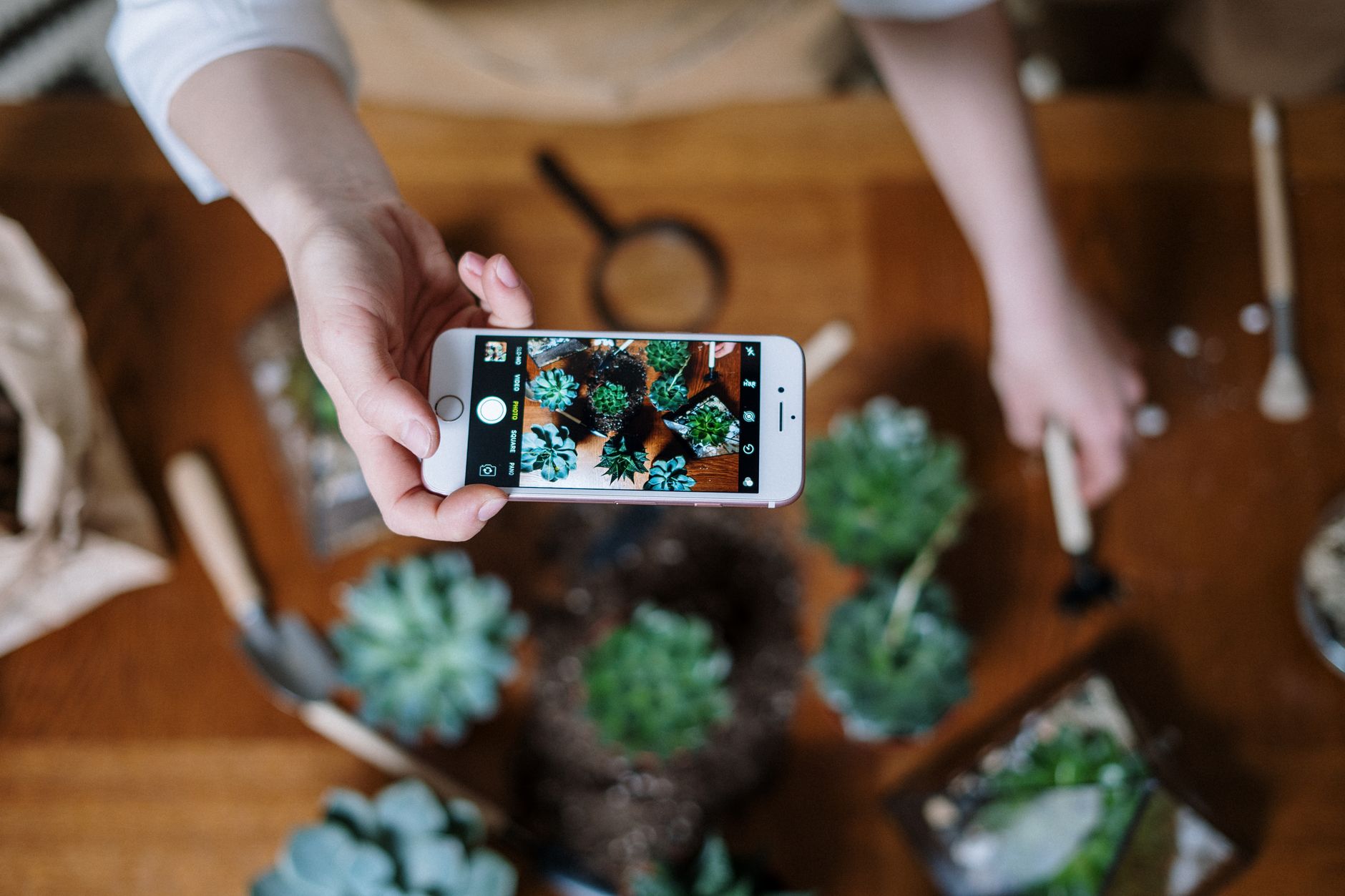
植物管理アプリを選ぶときは、権限、データの扱い、やめ方の3つを見ます。どれもアプリを入れる前か、入れた直後に確かめられる内容です。
アプリの権限とは、スマホのカメラや写真、位置情報などをアプリが使ってよいかどうかの許可のことです。植物の写真を撮るアプリならカメラの権限は自然ですが、水やりの記録だけのアプリが連絡先を求めてきたら、理由を確かめたほうがよいでしょう。また、育てている植物の写真や記録は、写り込んだ部屋の様子や撮影場所の情報と一緒に保存されることがあります。便利に使い続けるためにも、最初に中身を知っておくと安心です。
- 権限:求められる許可が、そのアプリの機能に合っているか
- データの扱い:記録や写真がどこに保存され、誰に共有されるか
- やめ方:退会とデータの削除がアプリの中からできるか
アプリが求める権限と植物での使い道
権限は「その機能に必要か」で判断します。植物管理アプリでよく求められる権限と、植物の世話での使い道を順に見ていきます。
| 権限 | 植物での使い道 | 判断の目安 |
|---|---|---|
| カメラ | 名前調べ・成長記録 | 撮影機能があれば自然 |
| 写真 | 撮った写真の読み込み | 選んだ写真だけで足りることが多い |
| 位置情報 | 地域の天気・気温 | 使用中のみで足りることが多い |
| 通知 | 水やりのお知らせ | リマインダーなら自然 |
| 連絡先 | 友人の招待など | 多くは不要 |
| マイク | 音声メモなど | 使わないなら不要 |
カメラと写真
植物の名前を写真から調べるアプリや、成長記録のアプリでは、カメラと写真の権限を求められます。写真の権限は、すべての写真を許可しなくても、アプリで使う写真だけを選んで許可できる場合があります。スマホの写真には家族や書類が写ったものも含まれるので、選んだ写真だけで足りるなら、その設定にしておきます。
位置情報
位置情報は、住んでいる地域の天気や気温に合わせて水やりの目安を出す機能で使われます。この使い道なら、常に許可する必要はなく、アプリを使っている間だけの許可で足りることが多いです。写真に撮影場所が記録される設定になっていると、植物の写真をSNSに投稿したときに自宅の場所が伝わるおそれもあるので、あわせて確認します。
連絡先とマイク
連絡先の権限は、友人をアプリに招待する機能などで求められることがあります。植物の世話そのものには使わないことが多いので、理由が分からなければ許可しなくてかまいません。マイクも、音声メモなどの機能を使わないなら許可は不要です。許可しなかった場合でも、多くのアプリはその機能以外は使えます。
通知
水やりのリマインダーは、植物管理アプリの中心となる機能の一つです。通知を許可すると便利ですが、広告やおすすめのお知らせが多い場合は、アプリ内の設定で種類を絞れるか確かめます。
インストールする前に確かめること
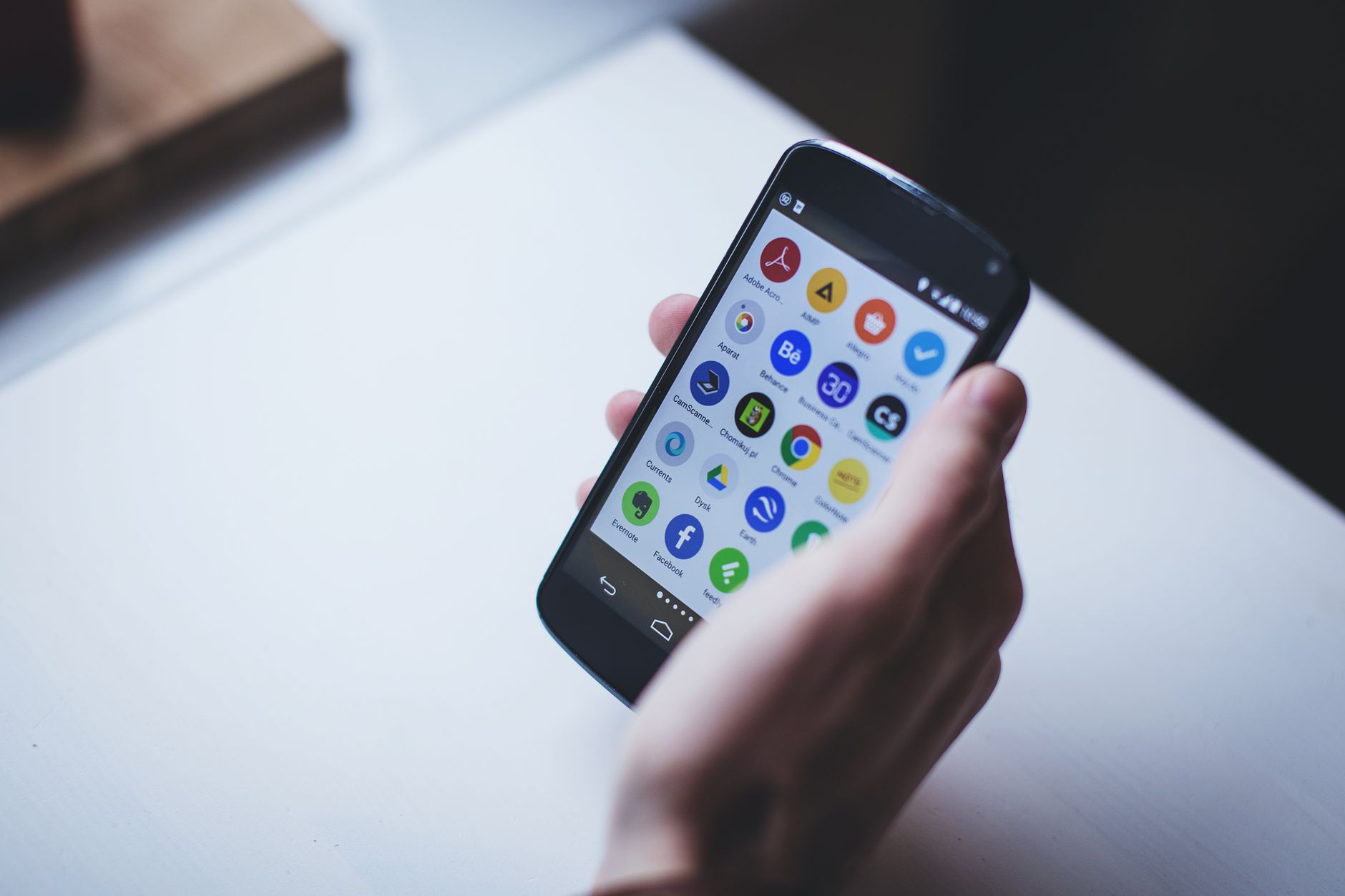
アプリを入れる前に、アプリストアのページとプライバシーポリシー(個人情報の扱いを定めた文書)を見ておくと、入れたあとで驚くことが減ります。数分で済む確認です。
アプリストアのプライバシー情報
App Store の「Appのプライバシー」、Google Play の「データ セーフティ」の欄には、アプリが集めるデータの種類や、第三者と共有するかどうかが、開発元の申告にもとづいて表示されます。位置情報や連絡先を集めると書かれている場合は、その理由がアプリの説明にあるかを見比べます。申告の内容なので、これだけで安全かどうかが決まるわけではありませんが、比べる手がかりになります。
提供元とプライバシーポリシー
アプリストアのページから、提供元の会社名とプライバシーポリシーへのリンクを確認します。ポリシーでは、写真や記録の保存先、広告のためにデータを使うか、退会したときにデータをどう扱うかの3点を探して読みます。日本語のポリシーがない、リンクが開かないといった場合は、問い合わせ先がはっきりしているアプリを選ぶほうが安心です。
更新が続いているか
アプリストアのページで、最後に更新された日を確認します。長いあいだ更新されていないアプリは、スマホの新しいOSで動かなくなったり、見つかった弱点が直らないままになったりすることがあります。記録を長く残したいアプリほど、更新が続いているかを重く見ます。
権限を必要なものだけにする手順
すでに入れているアプリも、スマホの設定画面から権限を見直せます。画面の名前は、2026年10月時点の Apple と Google の公式ヘルプの表記です。OSのバージョンや機種によって少し違うことがあります。
ステップ1|iPhoneで権限を確認する
「設定」から「プライバシーとセキュリティ」を開くと、位置情報サービス、カメラ、写真などの項目ごとに、許可しているアプリの一覧が見られます。植物管理アプリを選び、必要のない許可をオフにします。
ステップ2|Androidで権限を確認する
Google の公式ヘルプでは、「設定」アプリから「アプリ」、変更したいアプリ、「権限」の順に進むと案内しています。権限の種類ごとに見たい場合は、「セキュリティとプライバシー」、「プライバシー」、「権限マネージャ」の順に開きます。
ステップ3|位置情報は使っている間だけにする
Android では、位置情報やカメラ、マイクについて「アプリの使用中のみ許可」「毎回確認」「許可しない」などから選べます。iPhone でも、Apple のサポートページで、アプリを使っている間だけ許可する選択肢や、1度だけ許可する選択肢が案内されています。天気に合わせた水やりの目安を使うなら、使用中のみの許可で試してみてください。
ステップ4|使っていないアプリを整理する
試しに入れたまま使っていない植物アプリは、記録を書き出してから削除します。Android には、使っていないアプリを一時停止する「使用していないアプリを一時停止する」という設定もあります。季節ごとに使うアプリが変わる人は、冬支度や春の植え替えのタイミングで見直すと続けやすいです。
無料アプリの広告と課金の見方
無料の植物アプリの多くは、広告や有料プランで運営されています。無料であること自体は悪いことではありません。仕組みを知ったうえで、自分に合う使い方を選びます。
広告とデータの関係
広告を表示するアプリの中には、利用者の興味に合わせた広告を出すために、アプリ内での行動や端末の情報を使うものがあります。どのデータを広告に使うかは、プライバシーポリシーとアプリストアのプライバシー情報に書かれています。気になる場合は、ほかのアプリやサイトをまたいだ追跡を許可するかを聞かれたときに、許可しないを選ぶこともできます。
有料プランで変わること
有料プランでは、広告が消える、登録できる植物の数が増える、名前調べの回数が増えるといった違いがあることが多いです。料金や内容はアプリごと、時期ごとに変わるので、申し込む前にアプリストアの表示と公式サイトで最新の内容を確認してください。
定期購入はアプリを消しても止まらない
アプリストア経由の定期購入(毎月や毎年自動で支払う契約)は、アプリを削除しただけでは止まりません。解約は、App Store や Google Play の定期購入の管理画面から行います。無料体験から有料に切り替わる日も、申し込むときに控えておきます。
退会とデータの削除
アプリをやめるときは、アプリの削除と退会(アカウントの削除)を分けて考えます。アプリを消しても、アカウントとクラウドに保存した記録は残ることがあります。
アプリ内から退会できるのが基本
Apple は2022年6月30日から、アプリ内でアカウントを作れるアプリに、アプリ内からアカウントの削除を始められるようにすることを求めています。Google Play も、アカウントを作れるアプリに、アプリ内とウェブの両方で削除を依頼できる手段を用意するよう求め、2024年5月31日以降は対応していないアプリを掲載停止などの対象にすると案内していました。退会の方法がどこにも見当たらないアプリは、選ぶ前に問い合わせ先を確かめておくと安心です。
退会の前に記録を書き出す
何年分もの水やり記録や成長の写真は、退会すると見られなくなることがあります。アプリに書き出しの機能があれば、退会の前に保存します。機能がない場合は、残したい写真だけでもスマホの写真フォルダに保存しておきます。
よくある失敗とトラブル対処
植物アプリでよくあるのは、権限を絞りすぎて機能が動かない、またはアプリを消したつもりで契約や記録が残っていた、という失敗です。
権限をオフにしたら機能が動かない
名前調べが使えない場合はカメラ、地域の天気が出ない場合は位置情報の権限が原因のことがあります。必要な権限だけを、使用中のみなど範囲を絞った形でオンに戻します。オンに戻しても動かない場合は、アプリを最新版に更新してから再度試します。
アプリを消したのに請求が続いている
アプリストアの定期購入の管理画面を開き、契約が残っていないか確認します。残っていれば、その画面から解約します。返金については、アプリストアの案内に従って申し込みます。
よくある質問
Q. 植物の名前を調べるアプリに写真を送っても大丈夫ですか?
A. 送る写真に植物以外のもの(人の顔、書類、窓の外の景色)が写っていないかを確認してから送るのがおすすめです。送った写真の扱いは、アプリのプライバシーポリシーに書かれています。
Q. 権限を許可しないと、アプリは使えませんか?
A. 多くのアプリは、その権限を使う機能以外は使えます。まずは許可しないで始め、必要になった機能のときに許可する、という順番でも困ることは少ないです。
Q. 無料アプリと有料アプリ、どちらが安心ですか?
A. 料金だけでは決まりません。どちらでも、権限、データの扱い、退会の方法、更新が続いているかを同じように確かめてください。
Q. スマートプラグやセンサーのメーカーアプリも同じように見直すべきですか?
A. はい。メーカーのアプリも、位置情報や近くの機器を探す権限などを求めることがあります。機器の設定に必要な権限かを、この記事と同じ手順で確かめてください。
Q. 子どもが植物の観察アプリを使うときに気をつけることは?
A. 家族で一緒に権限の画面を開き、カメラや位置情報をどう使うかを話しておくと安心です。観察の写真をアプリ内で公開する機能があるアプリでは、公開の範囲が自分だけになっているかも確認します。有料プランの購入は、スマホの機能で保護者の承認を必要にする設定を検討してください。
Q. 家族と同じアプリで記録を共有しても大丈夫ですか?
A. 共有機能のあるアプリなら便利に使えます。共有する相手に見える範囲(写真、場所、メモ)をアプリの設定で確認し、同居をやめたときなどは共有を外すことを忘れないようにします。